就在今早,大家期待的鸭科夫联机mod终于上线了,那么如何才能和伙伴们成功联机呢?接下来将为大家带来一篇十分详细的联机教程,包看包会!

联机需要准备以下几件事!
1.在电脑上安装Radmin LAN这款软件,官网下载地址:https://www.radmin-lan.cn/
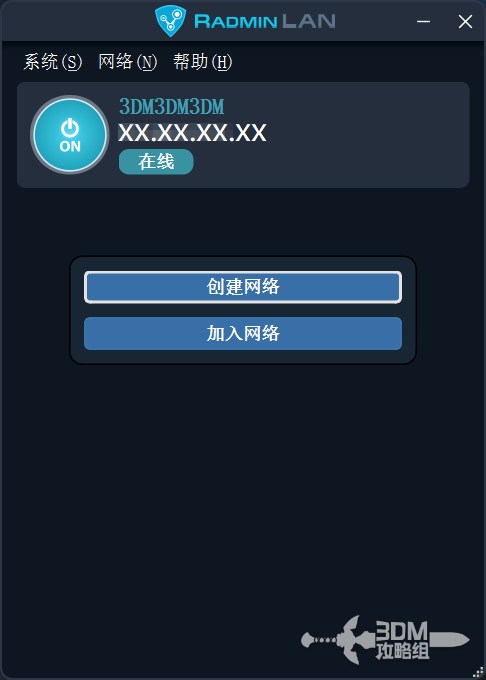
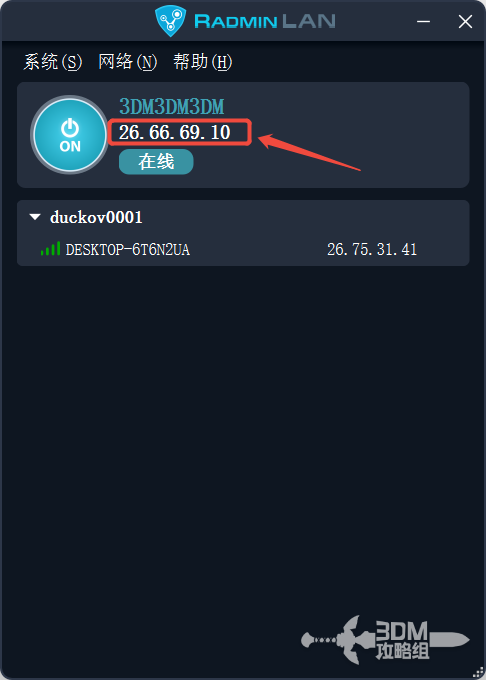
下载安装Radmin LAN,然后打开,打开界面如下:
2.先将软件放在一边,打开steam,找到逃离鸭科夫的创意工坊。
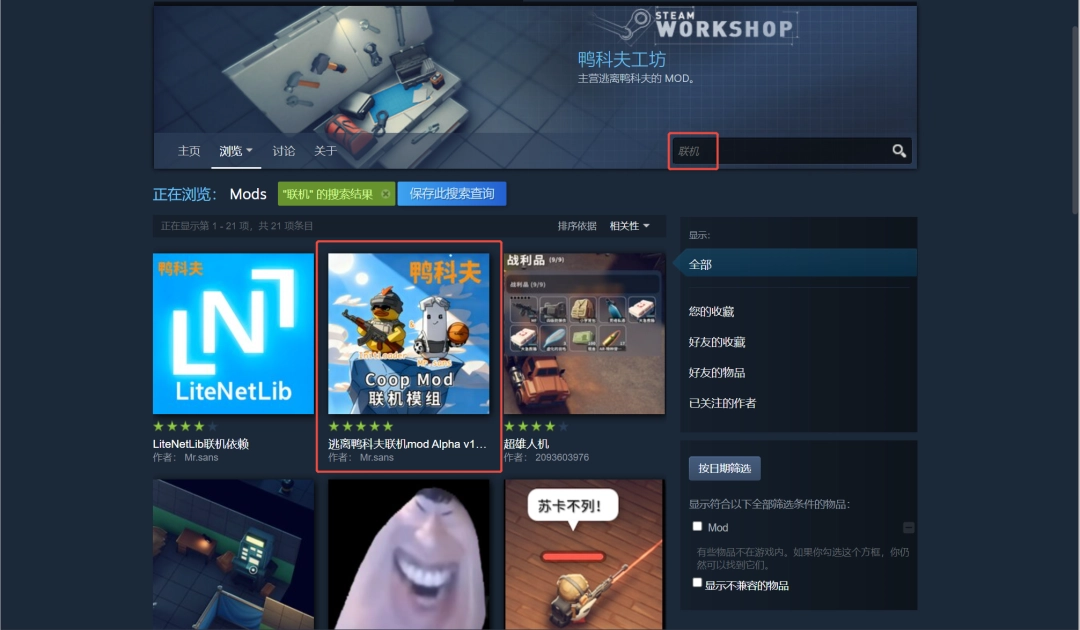
在创意工坊中搜索并找到所需的联机mod(注意作者名字)
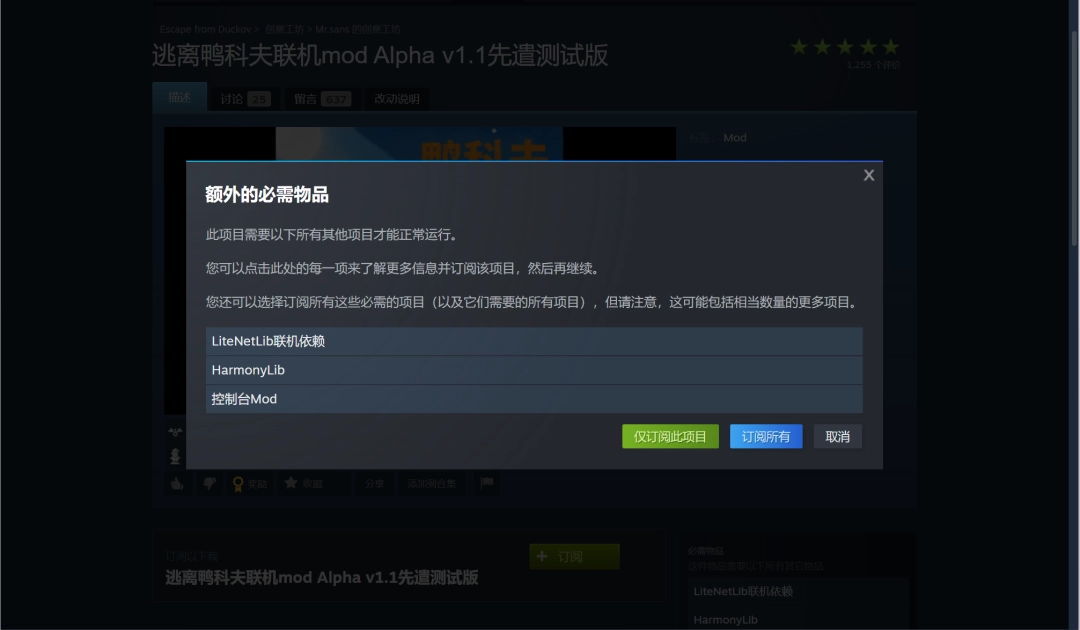
3.点击订阅按钮,随后会弹出新的对话框,提示需要额外的必需物品,点击蓝色的“订阅所有”。
然后等待片刻,后台会自动下载所需文件,可以在steam的下载界面查看进度。
4.此时再打开Radmin LAN,点击创建网络;
输入网络名称和密码,并将名称和密码告诉需要联机的小伙伴。
3.点击订阅按钮,随后会弹出新的对话框,提示需要额外的必需物品,点击蓝色的“订阅所有”。
然后等待片刻,后台会自动下载所需文件,可以在steam的下载界面查看进度。
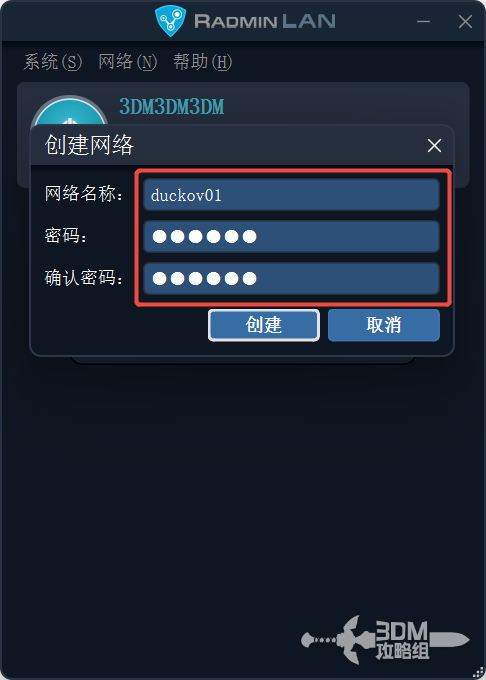
4.此时再打开Radmin LAN,点击创建网络;
输入网络名称和密码,并将名称和密码告诉需要联机的小伙伴。
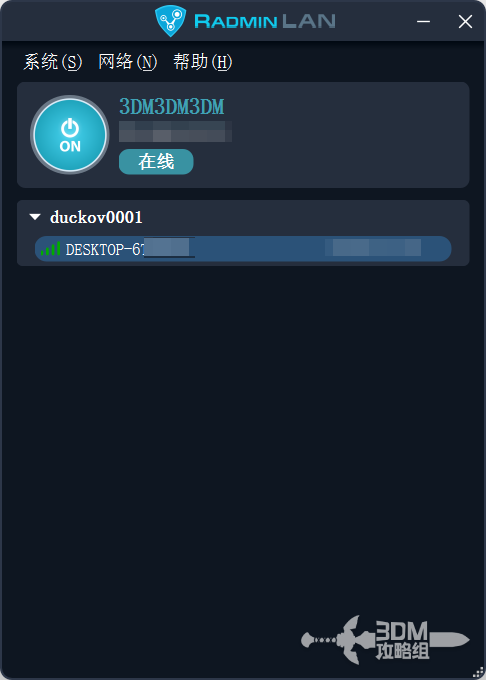
当小伙伴使用加入网络并功能,并成功加入后,主机端也能看到有人加入网络。
5.接着就可以启动游戏了;
在游戏主界面点击MOD选项,第一次点击会有一个MODS用户协议,选择接受。
进入MODS界面,会发现订阅的联机MODS。
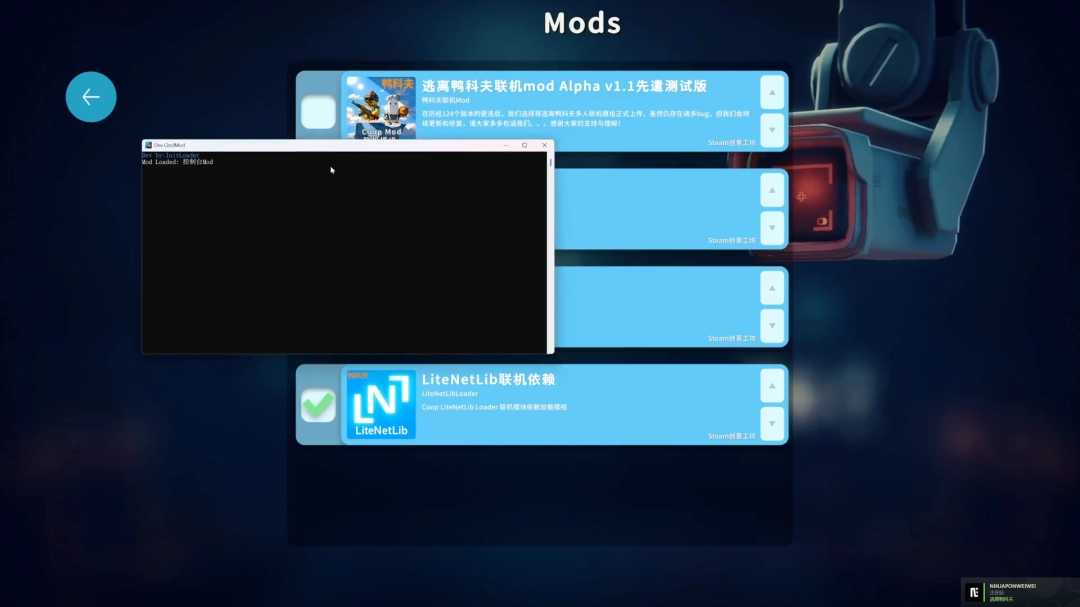
从下往上依次激活mods,两个前置mods,一个控制台mod,和联机mod。
激活控制台mod后会弹出一个新窗口,最小化即可,切勿关闭。
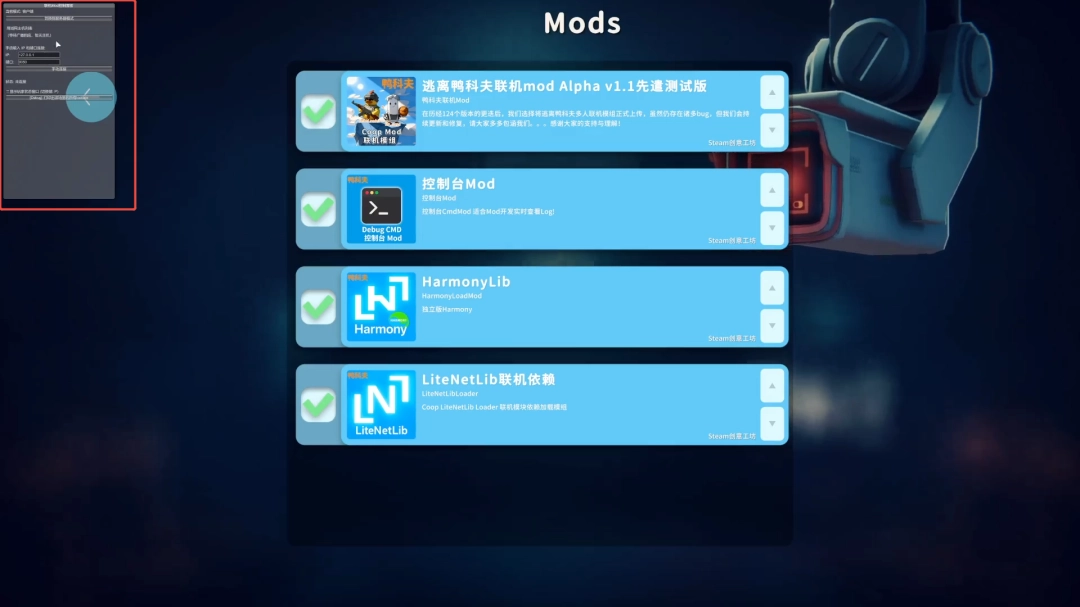
6.全部激活后左上角会弹出一个小的窗口,接下来主机玩家和客机玩家操作略有不同。
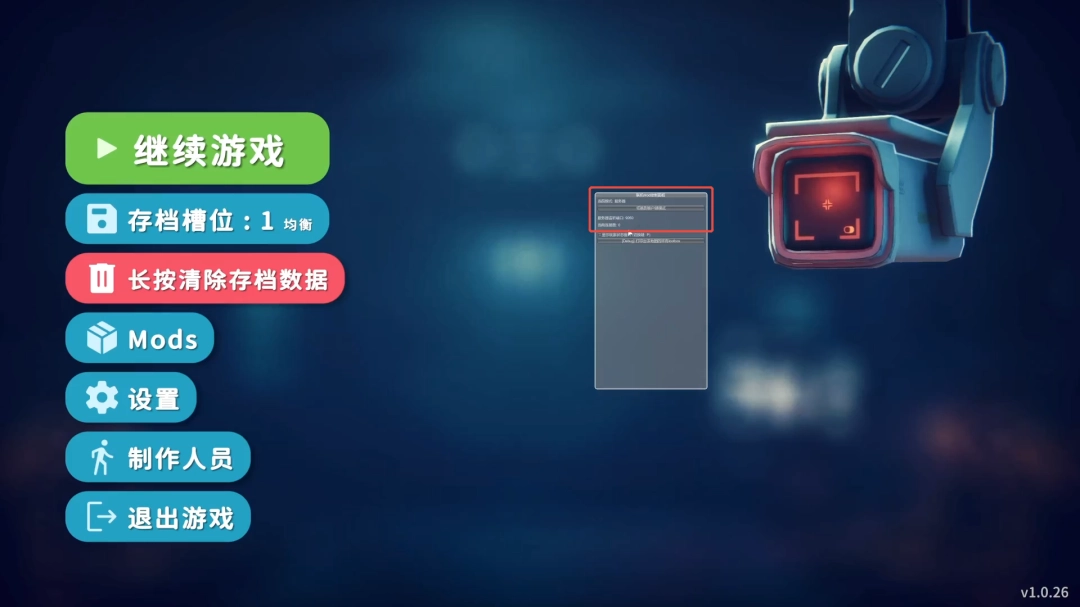
主机玩家将小窗设置为“服务器模式”
界面上有一个服务器端口:默认是9050
然后让小伙伴在客户端模式中输入之前Radmin LAN中的ip地址和端口(默认9050无需修改)
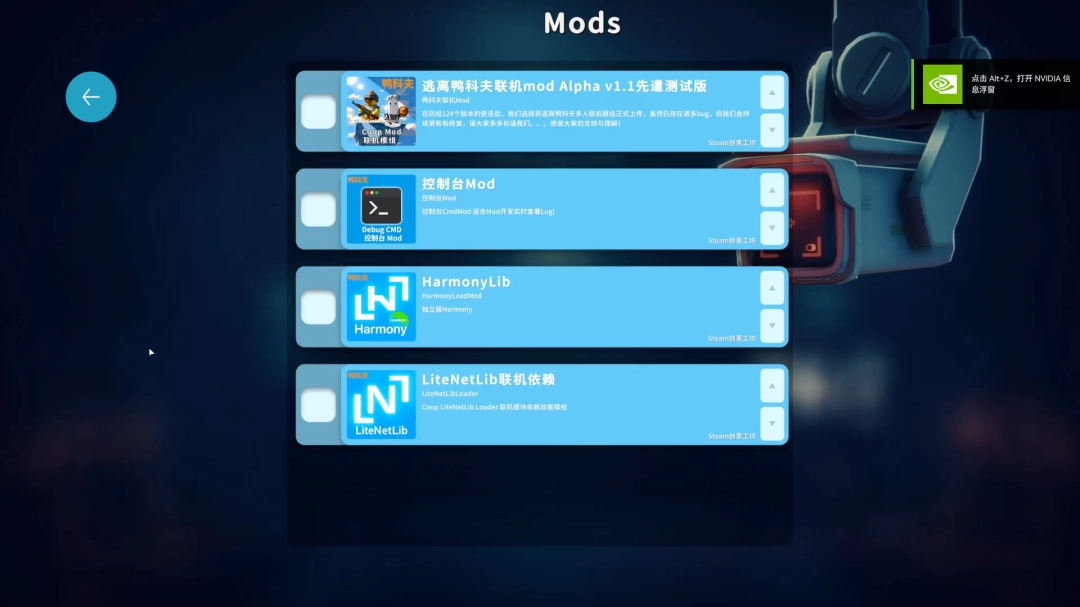
从下往上依次激活mods,两个前置mods,一个控制台mod,和联机mod。
激活控制台mod后会弹出一个新窗口,最小化即可,切勿关闭。
6.全部激活后左上角会弹出一个小的窗口,接下来主机玩家和客机玩家操作略有不同。
主机玩家将小窗设置为“服务器模式”
界面上有一个服务器端口:默认是9050
然后让小伙伴在客户端模式中输入之前Radmin LAN中的ip地址和端口(默认9050无需修改)
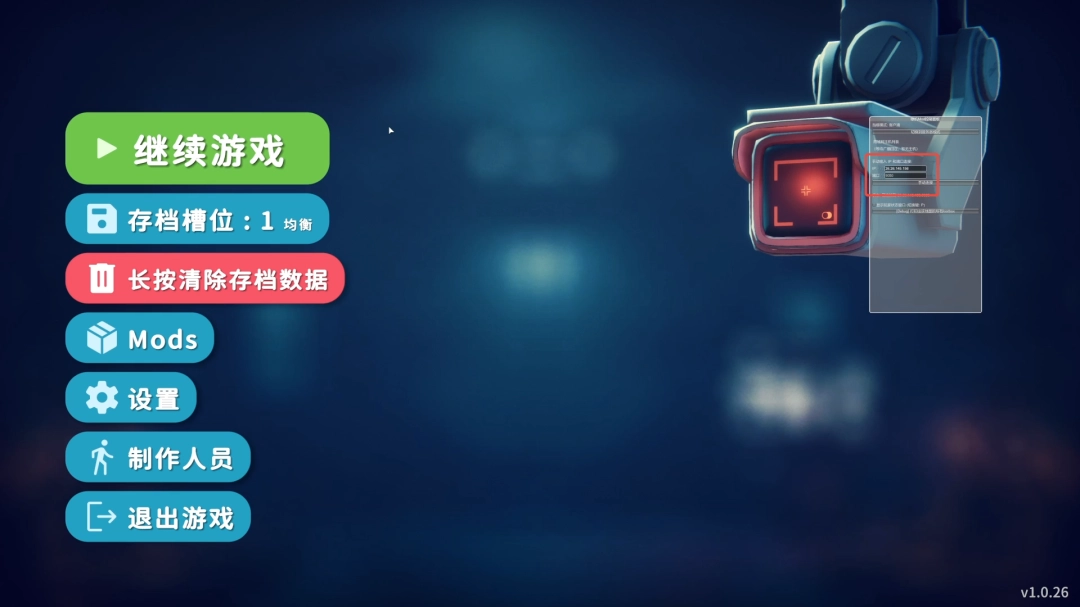
点击手动连接。
手动连接成功后,主机端连接数量也会变为1。
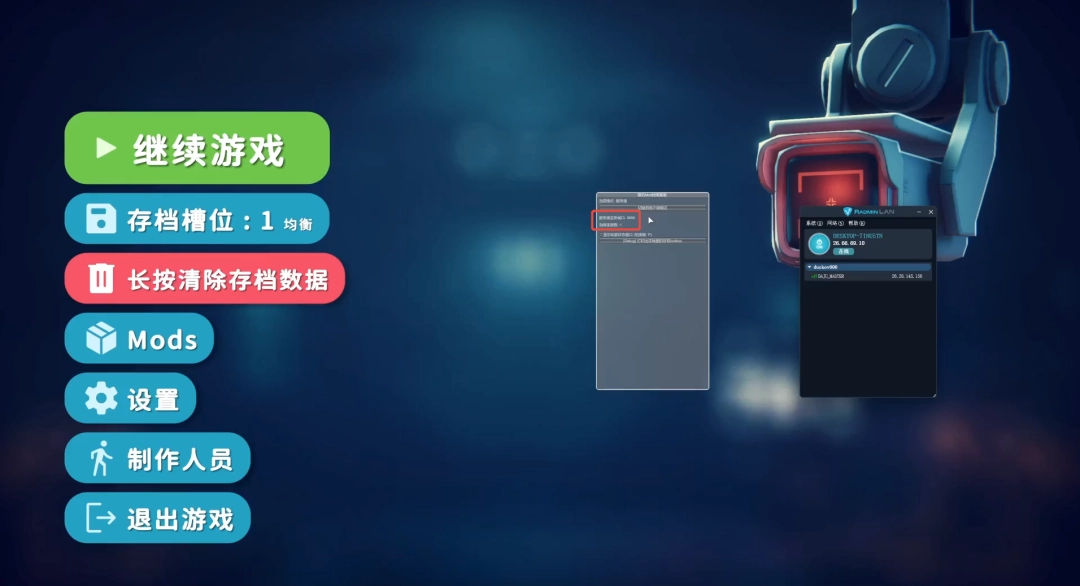
7.最后再由主机玩家选择存档继续游戏。
进入游戏后稍等片刻,让小伙伴们也点击继续游戏,稍等片刻就会加入主机的存档内。
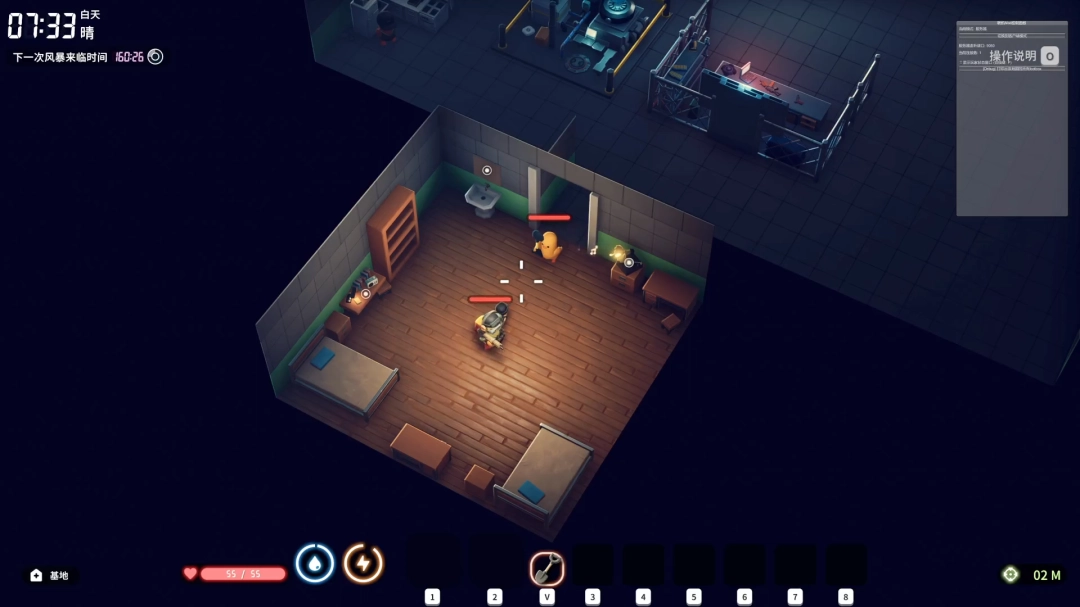
需要一起开始游戏就直接选择要去的地图,按J准备,全部准备完毕后就会一起前往地图探索。
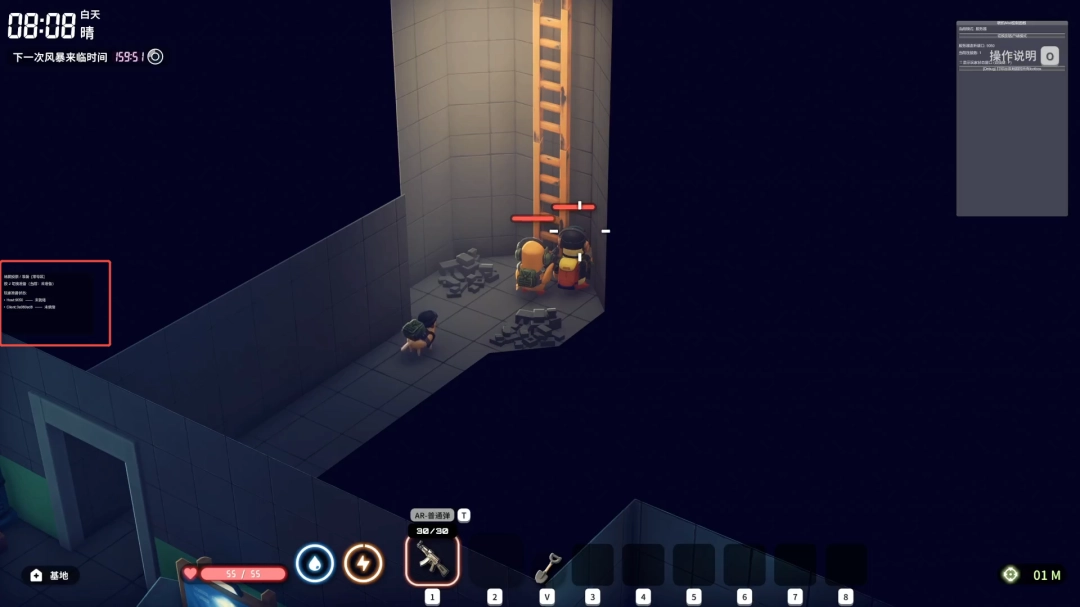
撤离也是同理,需要两个玩家都准备好才能成功撤离。
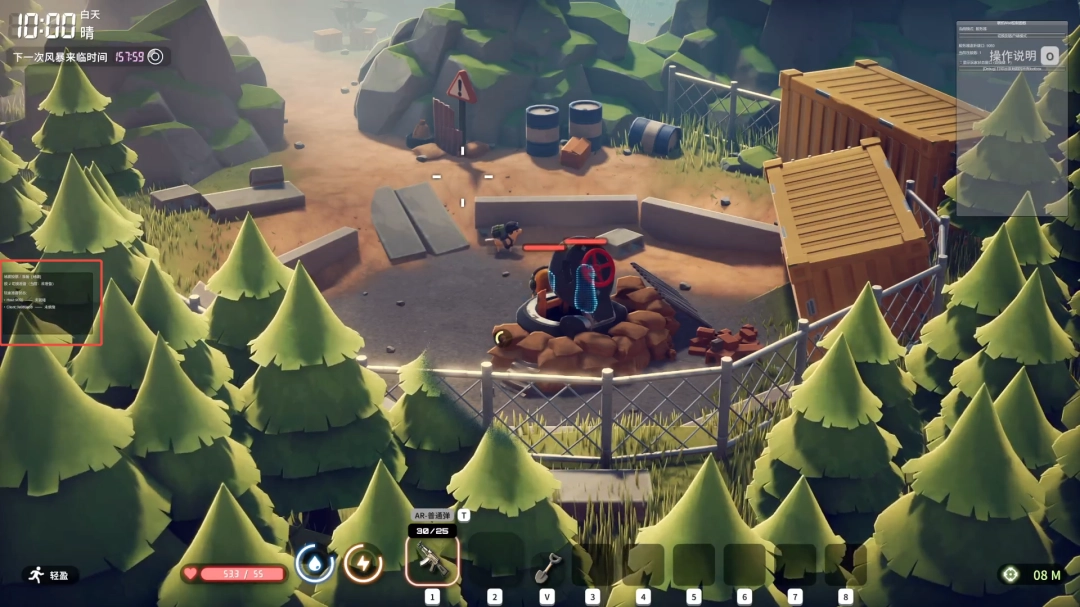
目前连接模组正在测试阶段,还有一些bug,等待大佬们的继续更新完善。