
你是不是也遇到过,电脑一会儿就黑屏,每次都要重新输入密码,真的很麻烦,其实,更改电脑锁屏时间,一点也不难,今天,我们就来聊聊,怎么轻松搞定它。
先看系统设置入口
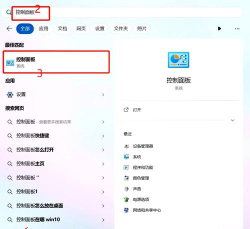
不同电脑系统,入口位置不一样,但思路都差不多,对于Windows系统,你可以点开始菜单,然后找到设置图标,接着,进入个性化选项,或者,直接搜索锁屏设置,也能快速找到,苹果电脑呢,就打开系统偏好设置,然后找到桌面与屏幕保护程序,这里就能调整。
再看具体调整步骤
找到地方后,调整就简单了,在Windows里,你可能会看到,屏幕和睡眠两个选项,屏幕时间短,电脑就会先变暗,睡眠时间长,电脑才会彻底休息,你可以把屏幕时间,比如调成30分钟,这样,半小时内它都不会锁屏,苹果电脑也类似,调整屏幕保护程序启动时间,以及关闭显示器的时间,就行了。
注意电源计划影响

有时候,你明明改好了,但电脑不听使唤,这可能是因为,电源计划在捣乱,特别是笔记本电脑,为了省电,它有不同模式,比如平衡模式,或者节能模式,在节能模式下,系统会强制缩短,锁屏和睡眠时间,所以,你改了锁屏时间后,最好也检查一下,当前的电源计划。
最终确认与测试
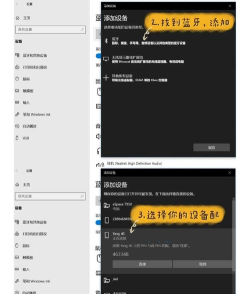
改完所有设置,别忘了最后一步,那就是亲自测试一下,你可以暂时,把时间设短一点,比如设成1分钟,然后静静等待,看看1分钟后,屏幕会不会按预期变暗,或者进入锁屏,如果成功了,说明设置生效了,这时,你再把时间,调回你想要的时长,比如15分钟,这样就万无一失了。
更改锁屏时间,关键就是找到设置入口,然后根据自己需要,调整那几个时间选项,同时,留意电源模式的干扰,最后测试确认,以后,就不用老被突然锁屏打扰了。




















