
在处理音频素材时,常需对文件进行分割。这一操作通常依赖专业音频编辑软件来实现。本文将演示如何利用WavePad工具完成音频分割,详细介绍具体操作步骤,帮助用户高效、精准地截取所需音频片段,提升编辑效率,适用于日常剪辑、播客制作等多种场景。
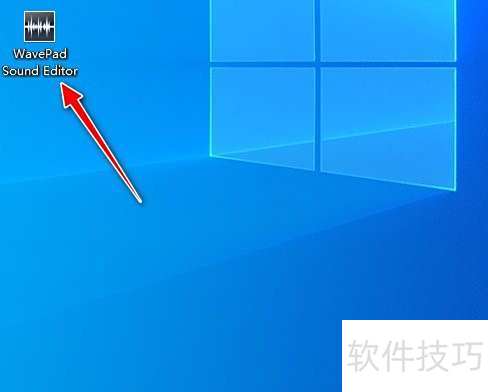
1、 启动电脑中已安装的WavePad音频处理软件。
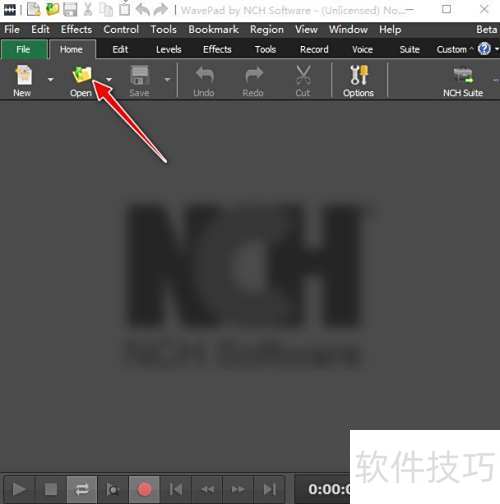
2、 进入软件主界面后,点击工具栏中的打开按钮。
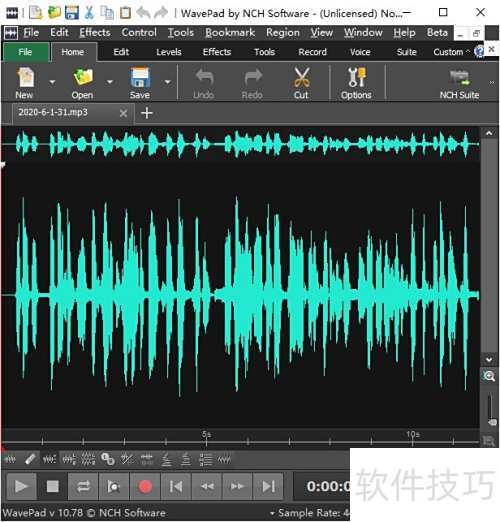
3、 请选择本地音频文件进行导入。
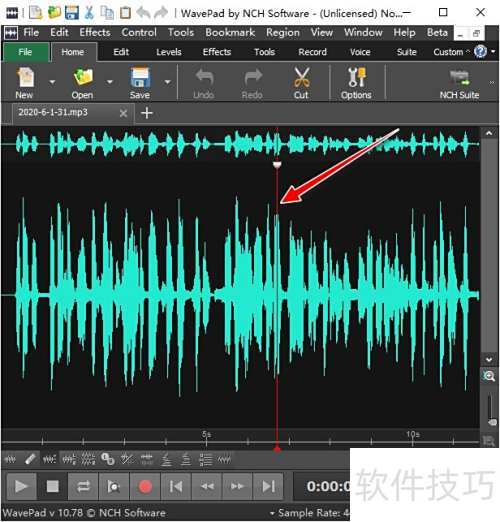
4、 将时间轴拖至音频波形需分割的准确位置。
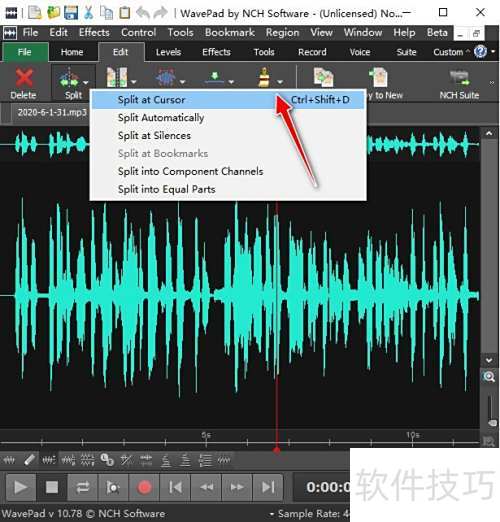
5、 在编辑菜单中,点击工具栏里的拆分按钮,然后选择在光标处拆分选项即可完成操作。
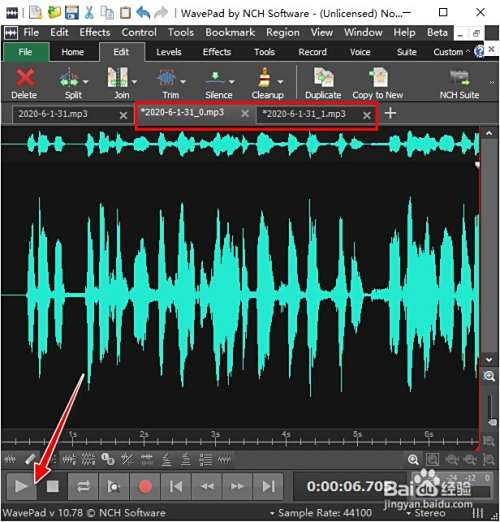
6、 分割音频文件后,点击播放按钮,即可试听处理生成的两个子音频片段的效果。
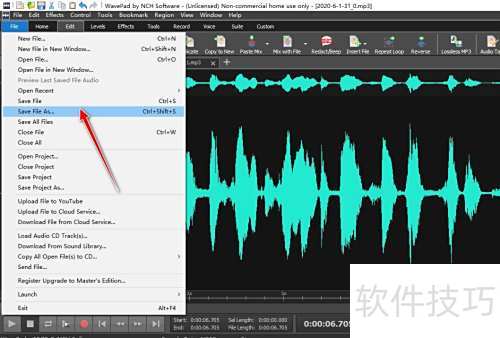
7、 通过点击文件菜单中的另存为,可将两个子音频分别以音频文件格式保存至计算机中。
8、 启动电脑中已安装的WavePad音频处理软件。
9、 进入软件主界面后,点击工具栏中的打开图标按钮。
10、 请选择本地音频文件进行导入。
11、 把时间轴拖动至音频波形图中需分割的点。
12、 在编辑菜单中,点击工具栏里的拆分按钮,然后选择在光标处拆分选项即可完成操作。
13、 分割音频文件后,点击播放按钮,即可试听分割生成的两个子音频的播放效果。
14、 通过点击文件菜单中的另存为,可将两个子音频分别保存为音频文件到本地电脑。






















