
你是不是经常需要锁屏,但每次都点开始菜单,或者找电源键,其实,锁屏可以更快,更顺手,今天,我们就聊聊,怎么快捷锁屏,帮你省下几秒钟。
先看锁屏的常用场景
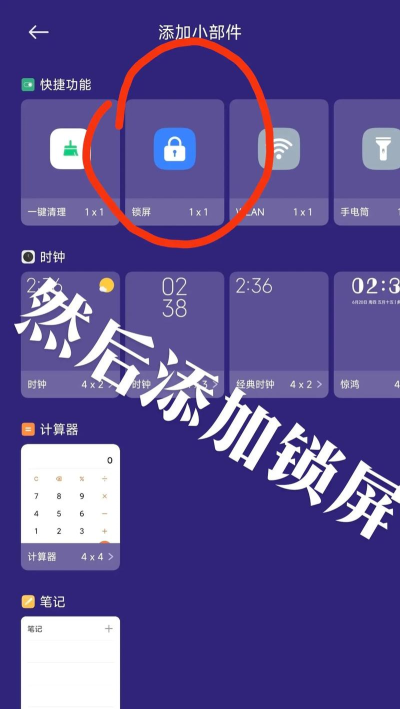
你可能正在办公室,突然要离开座位,或者在家,不想别人看到屏幕,这时候,快速锁屏就很重要了,它能保护隐私,也能防止误操作,所以,掌握快捷方法,真的很有必要。
1、键盘快捷键最直接
对于电脑用户来说,这是最快的方法,你只需要同时按下,Windows键和L键,屏幕瞬间就锁定了,这个方法,几乎适用于所有,Windows系统的电脑,非常方便,而且,它不需要任何设置,开机就能用。
2、创建桌面快捷方式
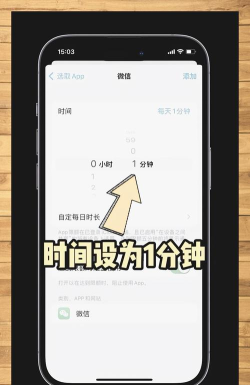
如果你不喜欢记快捷键,可以试试这个,在桌面空白处,右键点击,选择新建,然后点击快捷方式,在位置框里,输入这个命令,rundll32.exe user32.dll,LockWorkStation,接着,点击下一步,给它起个名字,比如“一键锁屏”,点击完成就行了。
以后,你只要双击,这个桌面图标,屏幕立刻就会锁定,你还可以,给这个快捷方式,换个好看的图标,让它更容易找到。
3、利用开始菜单磁贴
对于Win10或Win11用户,这个方法也不错,你先按上面的步骤,创建好快捷方式,然后,右键点击它,选择“固定到开始屏幕”,这样,它就会出现在,开始菜单的磁贴区域了,你想锁屏时,打开开始菜单,点一下这个磁贴就行。
4、设置鼠标手势或热键
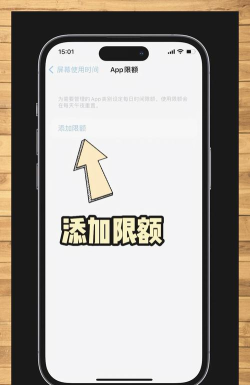
一些第三方软件,也能帮你实现,比如,很多鼠标驱动软件,都支持自定义手势,你可以设置,按住右键画个圈,就执行锁屏命令,或者,用一些热键工具,设置一个,更顺手的组合键,比如Ctrl+Alt+L,来触发锁屏。
锁屏的方法很多,键盘快捷键最快,桌面快捷方式最直观,你可以根据,自己的使用习惯,选择最喜欢的一种,稍微花点时间设置,以后用起来,就特别顺手了。




















