
你是不是也遇到过,做ppt时思路混乱,内容东拼西凑,感觉ppt里画思维导图很麻烦,其实,掌握方法后很简单,今天,我们就来聊聊,怎么在ppt里轻松画思维导图。
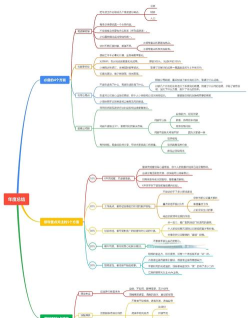
先看第一步,选择合适的工具,ppt本身就有形状工具,你可以用它画,不过,更推荐用smartart,它内置了多种图形,比如层次结构图,就很适合做思维导图,当然,你也可以用插件,比如islide,里面有现成的模板,能省不少时间。
再看第二步,确定中心主题,这是思维导图的核心,一定要清晰,比如,你的主题是“项目汇报”,那就把它放在页面中央,用醒目的颜色和字体,然后,围绕它展开分支,每个分支代表一个要点,比如“项目背景”,“进度”,“问题”,“计划”。
第三步是梳理分支逻辑,分支不能乱画,要有逻辑关系,你可以用一级分支,二级分支,甚至三级分支,用线条连接起来,线条颜色最好统一,这样看起来更整洁,内容上,每个分支写关键词就好,别写长句子,不然页面会很拥挤。
最后一步是优化视觉效果,思维导图要好看,才能吸引人,你可以调整颜色,让不同层级用不同色系,也可以添加图标,让内容更直观,别忘了留白,别把页面塞得太满,适当调整字体大小,重点内容要突出。
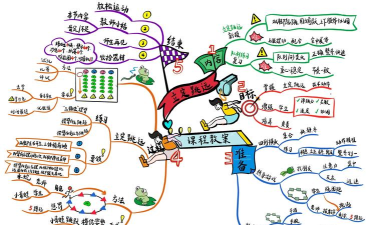
在ppt里画思维导图,工具是基础,逻辑是关键,美观是加分项,多练习几次,你就能熟练掌握了,下次做ppt时,不妨试试这个方法,让你的思路更清晰,表达更有力。




















