
你是不是也遇到过,想在文档里加一条页脚横线,却不知道从哪里下手,其实,这个操作并不复杂,今天,我们就来聊聊,如何轻松搞定它,让你不再为此烦恼。
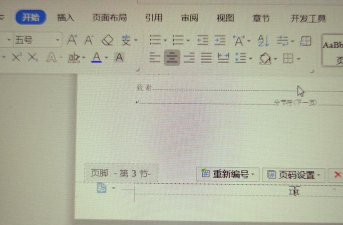
我们得打开你的文档软件,比如Word,然后,找到页面底部的页脚区域,双击它,就能进入编辑状态了,这时候,你会发现光标在闪烁,表示可以开始操作了。
1、使用边框功能这是最常用的一种方法,进入页脚后,找到上方的“开始”选项卡,接着,在段落功能区里,你会看到“边框”按钮,点击它旁边的小箭头,然后,从下拉菜单中,选择“下框线”,这样,一条横线就出现了,如果觉得线型太单调,还可以点开“边框和底纹”,在这里,你能调整线条的样式,比如换成虚线,或者改变颜色和粗细,非常方便。
2、插入直线形状如果你想要更灵活的横线,可以试试插入形状,还是在页脚编辑状态下,点击“插入”选项卡,然后,找到“形状”按钮,在基本形状里,选择“直线”,接着,在页脚位置,按住鼠标左键拖动,就能画出一条线,画好后,还能选中它,调整长度和位置,甚至改变颜色,这个方法,适合对样式有特别要求的朋友。
3、利用页脚预设有些软件版本,提供了预设的页脚样式,你可以直接调用,进入页脚后,看看有没有“页脚”设计选项,里面通常有各种模板,包括带横线的,选中一个喜欢的,横线就自动加好了,不过,这个方法可能受软件版本限制,不一定都有。
4、手动输入符号这是一个很老派,但有时很管用的办法,在页脚位置,连续输入几个减号“-”,或者下划线“_”,然后按回车键,它们有时会自动变成一条横线,虽然看起来不那么精致,但在某些简单场景下,也能应急。
好了,方法都告诉你了,你可以根据自己的需要,选择最适合的一种,通常来说,第一种边框法最通用,也最推荐,因为它操作简单,效果也稳定。
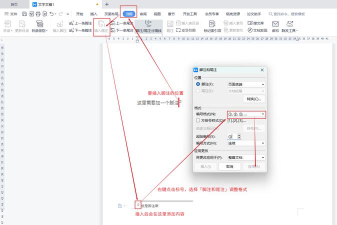
记得检查一下,横线是否只出现在页脚,有没有跑到别的地方去,确认无误后,双击正文区域,就能退出页脚编辑了,看,是不是很简单,下次再需要加页脚横线,你就能轻松应对了。




















