
你想把作品分享出去,却不知道怎么导出,这很正常,很多人第一次用,都会卡在这一步,别担心,跟着下面的步骤走,很快就能搞定。
先看第一步,找到导出按钮在哪里。
打开数码大师软件,完成你的视频编辑,然后,在软件的右上角,或者菜单栏里,仔细找找,通常会有一个“生成”或“导出”的按钮,图标可能像一个小箭头,或者写着“输出视频”,点它,就进入了导出设置界面。
第二步,设置视频格式和参数。
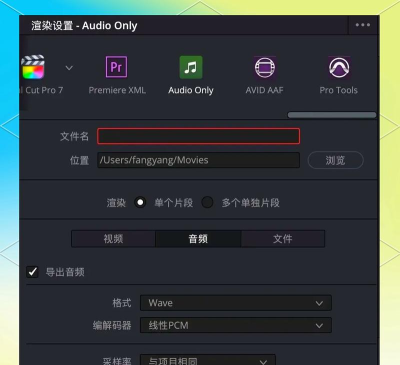
进入设置界面后,你会看到很多选项,要选择视频格式,比如MP4,这个格式最通用,手机电脑都能播,然后,设置分辨率和比特率,分辨率选1080P,画面就很清晰了,比特率可以选默认,或者调高一点,这样视频质量更好,但文件也会变大。
第三步,选择保存位置和文件名。
设置好格式后,软件会问你,视频要存到哪里,点击“浏览”或“选择文件夹”,找一个你容易找到的地方,比如桌面,或者专门的视频文件夹,接着,给视频起个名字,建议用英文或数字,避免乱码,点击“开始导出”或“确定”。
第四步,等待导出完成。
点击导出后,软件就开始工作了,界面会显示一个进度条,告诉你还需要多久,这时候,尽量不要操作电脑,以免影响导出速度,导出完成后,通常会有提示音,或者弹出一个完成的窗口。
导出时卡住了怎么办。
有时候,进度条不动了,别着急,先检查一下,电脑的存储空间还够不够,如果空间不足,导出就会失败,清理一些文件再试,还有,检查视频素材,是不是有损坏的,或者格式不兼容,换一个素材试试。
导出的视频不清晰。
如果觉得视频模糊,可能是分辨率设低了,回到第二步,把分辨率调高,比如调到2K或4K,但要注意,原始素材的清晰度也要够,否则强行拉高也没用,另外,检查一下导出格式,是不是选了压缩很厉害的格式。
导出的文件特别大。
视频文件太大,不方便分享,这时候,可以调整比特率,把它适当调低一些,文件就会变小,但画质也会有损失,需要在文件大小和画质之间,找一个平衡点,或者,换个压缩效率更高的编码格式,比如H.265。
找不到导出按钮。
如果怎么都找不到按钮,可能是软件版本问题,或者界面布局被你改乱了,试试恢复默认设置,或者,去帮助菜单里,搜索“导出”关键词,看看官方指南怎么说,实在不行,重启一下软件,通常就能解决。
导出视频并不难,关键是把每一步设置好,多试几次,你就熟练了,希望你的作品,能顺利分享给朋友们看。




















