
你是不是也遇到过,电脑画面看起来不够清晰,玩游戏时总觉得卡顿,其实,这多半是画质设置没调好,今天,我们就来聊聊,电脑画质到底该怎么调。
先看显示器的基本设置
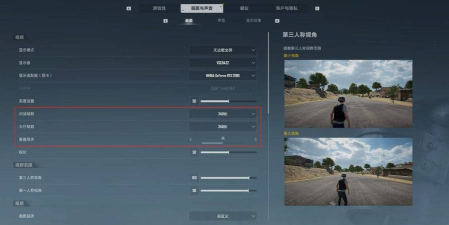
我们要检查显示器,看看它的分辨率,是不是设置到了最佳状态,通常来说,选择推荐的分辨率,画面会最清晰,然后,再看看刷新率,如果显示器支持高刷新率,比如144Hz,那么,在系统设置里,一定要把它打开,这样,画面会更流畅,特别是玩游戏的时候。
再看显卡驱动的调整
接下来,我们要打开显卡控制面板,无论是N卡还是A卡,都有自己的控制面板,在这里,我们可以进行更细致的调整,比如,把“图像锐化”稍微开一点,可以让边缘更清晰,但别开太高,否则画面会显得很假,还有“各向异性过滤”,这个选项,对提升远处纹理的清晰度,很有帮助。
游戏内的画质选项是关键
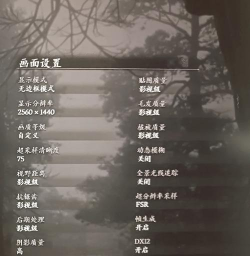
然后,我们进入游戏内部设置,这里的选项非常多,但不用每个都去动,我们优先调整几个关键的,比如“纹理质量”,这个对显存要求高,但调高了,画面细节会丰富很多,还有“阴影质量”和“抗锯齿”,这两个选项,很影响画面的柔和度,以及边缘的锯齿感,你可以根据自己电脑的性能,来找到一个平衡点。
最后进行整体优化与测试
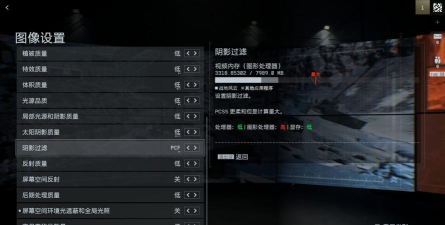
调整完所有设置后,别忘了实际测试一下,进入游戏,跑一跑,看看帧数是否稳定,画面有没有撕裂,如果感觉卡顿,可以适当降低一些特效,比如“体积光”或“环境光遮蔽”,这些特效很吃性能,但关闭后,对画面整体观感,影响其实并不大,多试几次,你就能找到,最适合自己电脑的画质方案了。
调画质是个细致活,不能一味追求最高特效,关键是要流畅和清晰,找到那个平衡点,你的游戏体验,才会真正好起来。




















