
你是不是也遇到过,辛苦整理的文件,被别人不小心改动了,或者自己手滑,删掉了关键内容,这时候,把文件设为只读,就特别有用了,它能帮你锁住文件,防止意外修改,今天,我们就来聊聊,怎么轻松设置只读属性。
先看文件属性设置
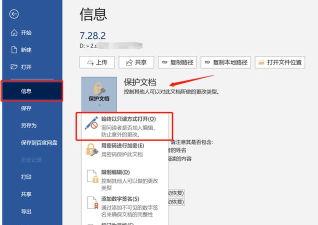
这个方法最简单,也最常用,找到你想保护的文件,然后,用鼠标右键点击它,接着,在弹出的菜单里,选择“属性”,在属性窗口的“常规”选项卡里,你会看到一个“只读”的复选框,勾选它,再点击“确定”,这样,文件就被设为只读了,别人打开它,就只能看,不能直接保存修改了。
再看使用命令行操作
如果你喜欢用命令,或者需要批量处理,命令行就很方便,打开命令提示符,然后,输入特定的命令,比如,对于单个文件,你可以输入“attrib +r 文件名”,这里的“+r”就是添加只读属性,执行后,文件就变成只读了,想取消的话,就用“attrib -r 文件名”,这个方法,特别适合技术爱好者,或者管理大量文件时使用。
然后看办公软件内置功能
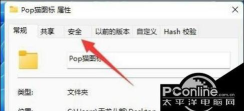
很多办公软件,比如Word、Excel,它们自己就有保护功能,打开你的文档,然后,找到“文件”菜单,接着,选择“信息”或“保护文档”,里面通常有“标记为最终状态”,或者“限制编辑”的选项,选择后,文档就会变成只读模式,别人打开时,会收到提示,这样,既能分享内容,又能防止被随意改动,非常贴心。
最后看注意事项与解除

设为只读后,文件并不是完全不能动,如果你自己需要修改,还是可以取消只读属性的,方法跟设置时一样,去属性里取消勾选,或者用命令行去掉属性,就可以了,不过要记住,只读属性,主要防的是意外保存,如果别人另存为新文件,还是能改的,所以,对于特别重要的文件,最好再加上密码,或者做好备份,这样才更安全。
设置文件只读,是个好习惯,它能帮你避免很多麻烦,操作起来也不难,选个你喜欢的方法,试试看吧,保护好你的劳动成果。




















