
你是不是也想用宏,但又觉得它很复杂,其实,设置宏并不难,今天,我们就来聊聊,怎么设置宏,让你轻松上手,提高效率。
很多人一听到宏,就觉得头疼,感觉那是高手才会的东西,其实,宏就是一系列动作的集合,你可以把它想象成,一个帮你自动完成任务的机器人,设置好了,点一下,它就能帮你做完很多事,省时又省力。
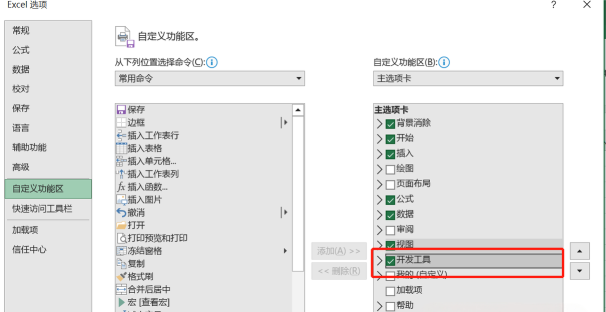
先看第一步,找到宏的录制入口。
不同的软件,位置不一样,比如在Excel里,你可以在视图选项卡下,找到宏这个按钮,点开它,就能看到录制宏的选项,在Word里,也差不多,通常在开发工具选项卡里,如果你没看到这个选项卡,可能需要先把它调出来,很简单,在选项里设置一下就行。
然后,给宏起个好名字。
名字很重要,要能让你一眼就看出,这个宏是干什么的,比如,你可以叫它“格式化表格”,或者“批量插入日期”,这样以后用起来,就不会搞混了,起名字的时候,注意别用特殊符号,用字母和数字就好。
接着,开始录制你的操作。
点下录制按钮后,你做的每一个动作,都会被记录下来,比如,你选中一个单元格,设置它的字体颜色,再调整行高,这些步骤,宏都会记住,所以,操作的时候要仔细,别录进去多余的动作,不然,宏运行的时候,也会把这些多余动作做一遍。
停止录制并保存。
操作做完后,记得点停止按钮,这样,一个宏就录制好了,你可以把它保存起来,下次要用的时候,直接运行它就行,运行宏也很简单,找到你保存的宏名字,点一下运行,它就会自动重复,你刚才录制的所有步骤。
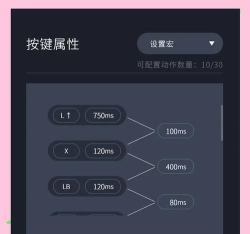
怎么给宏设置快捷键。
录好宏之后,你可能会想,每次都要点菜单太麻烦,这时候,就可以设置一个快捷键,在录制宏的时候,或者录制完成后,都有地方可以设置,比如,你可以设置成Ctrl+Shift+A,这样,只要按下这组键,宏就会立刻执行,非常方便。
宏用错了怎么办。
有时候,宏可能没按你想的来,比如,它执行到一半出错了,或者结果不对,这时候别慌,你可以先检查一下,录制的步骤有没有问题,是不是漏掉了什么,或者,环境变了,比如文件路径不对,大多数问题,都能通过重新录制来解决。
怎么管理已有的宏。
用久了,你可能会录很多宏,这时候就需要管理了,在宏的对话框里,你可以看到所有宏的列表,在这里,你可以运行它们,也可以编辑或者删除,如果你懂一点VBA代码,还可以直接编辑代码,进行更高级的定制。
宏安全需要注意什么。
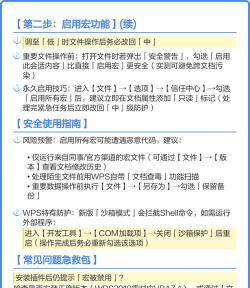
因为宏可以自动执行操作,所以也可能有风险,比如,别人发来的文件里,如果带有恶意宏,可能会对你的电脑造成损害,所以,打开陌生文件时,如果提示启用宏,一定要谨慎,最好确认来源可靠,再选择启用。
设置宏并不神秘。
它就是一个工具,帮你把重复劳动自动化,刚开始,可以从简单的任务试起,比如,自动调整格式,或者插入固定内容,用熟练了,你会发现,它能帮你节省大量时间,让你的工作,变得轻松很多。
希望这些经验,能帮到你,如果你在设置过程中,遇到其他问题,多试试,多查查,很快就能掌握。




















