
你是不是也遇到过,想打开一个文件,结果弹出了不认识的软件,或者,你明明装了更好的工具,系统却总用老程序,这时候,你就需要知道,怎么设置打开方式了,其实,这个操作很简单,跟着我来,几步就能搞定。
先看文件属性法这个方法最直接,也最常用,找到你想设置的文件,然后,用鼠标右键点击它,在弹出的菜单里,找到“属性”这一项,点进去,你会看到一个“打开方式”的选项,旁边有个“更改”按钮,点击它,系统就会列出,所有能打开这类文件的程序,你从中选择一个,再点“确定”就可以了,这样设置后,以后双击这类文件,就会用你选的新程序打开了。
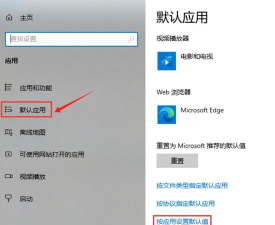
再看系统设置法如果你觉得,一个个文件改太麻烦,那么,可以试试系统设置,以Windows系统为例,你可以打开“设置”,然后找到“应用”这个分类,接着,选择“默认应用”,在这里,你可以按文件类型来设置,比如,你想把所有.jpg图片,都用某个软件打开,那就找到“.jpg”这个类型,点击它,然后选择你喜欢的程序,这样设置后,所有同类型的文件,都会自动关联到新程序了。
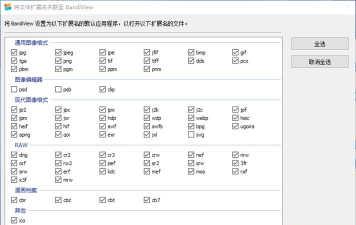
接着看程序内指定法很多软件本身,也提供了设置选项,比如,你安装了一个新的视频播放器,在第一次打开时,它可能会问你,是否要关联某些视频格式,这时候,你直接勾选同意,它就会自动帮你设置好,如果错过了,也没关系,通常可以在软件的“设置”或“偏好”菜单里,找到“文件关联”这样的选项,在里面勾选你需要的格式,然后保存即可。
最后看临时选择法有时候,你只是想临时换一下,并不想永久改变,那也很简单,你按住键盘上的Shift键,同时用鼠标右键点击文件,这时候,菜单里会出现“打开方式”这个选项,点进去,就能看到程序列表,你选一个程序打开,这次文件就会用它打开了,但下次双击,还是会用原来的默认程序,这个方法很灵活,适合偶尔用用其他软件的情况。
设置打开方式并不难,关键是要找到对的方法,你可以根据具体情况,选择最适合你的那一种,这样,你的电脑用起来,就会更顺手了。




















