
想给图片加个倒影,却不知道从哪下手,其实,ps做倒影并不难,今天,我们就来聊聊,ps怎么做倒影,掌握几个小技巧,你的作品瞬间就能,提升一个档次,看起来更真实,也更有空间感。
先看方法一,复制翻转法
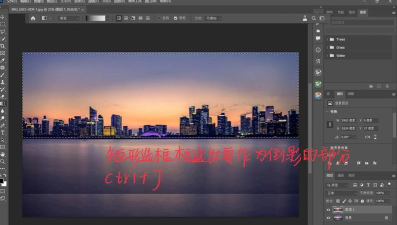
这是最基础,也最常用的方法,打开你的ps软件,导入需要处理的图片,然后,选中图片所在的图层,使用快捷键ctrl+j,复制一个新图层,接着,选中这个新图层,按下ctrl+t,进入自由变换模式,在画布上右键,选择垂直翻转,现在,把翻转后的图层,向下拖动,对齐原图的底部边缘,这样,一个简单的倒影,雏形就出来了。
不过,直接翻转的倒影,看起来会很生硬,所以,我们需要,让它变得更自然,接下来,给倒影图层,添加一个图层蒙版,选择渐变工具,设置从黑到白的渐变,在蒙版上,从下往上拉一下,这样,倒影就会,从上到下逐渐变淡,可以适当降低,倒影图层的不透明度,让效果更融合。
再看方法二,滤镜模糊法
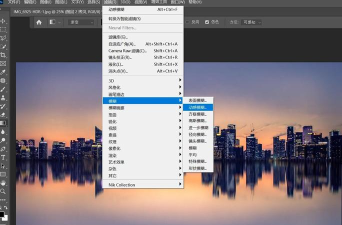
有时候,我们需要的倒影,不是完全清晰的,比如,水面上的倒影,就会有些模糊,和扭曲,这时,就可以用到滤镜,完成第一步复制翻转后,选中倒影图层,点击滤镜菜单,选择模糊画廊,再点路径模糊,或者动感模糊,根据你的需要,调整模糊的角度,和距离,这样,倒影就有了,动态模糊的效果。
如果想模拟水面,还可以添加波纹,点击滤镜菜单,选择扭曲,再点波纹,或者水波,微调一下参数,看看预览效果,直到你觉得,看起来像真的为止,配合之前,提到的蒙版渐变,一个逼真的水面倒影,就制作完成了,这个方法,特别适合,处理风景或建筑图片。
接着看方法三,变形工具法
对于有透视的物体,比如放在桌上的盒子,它的倒影,也会有透视变化,直接用翻转,就不太对了,这时,要用到变形工具,同样,先复制并翻转图层,然后,ctrl+t进入自由变换,在顶部选项栏,点击变形图标,选择自定,或者拱形等,手动拖动控制点,让倒影的形态,符合透视规律。
调整的时候,要仔细观察,原物体的边缘走向,让倒影的扭曲方向,和它保持一致,这个过程,可能需要多点耐心,多尝试几次,就能找到感觉,变形完成后,别忘了,用蒙版和透明度,进行柔化处理,这样,透视倒影,就更加真实可信了。
最后看常见问题与细节
做完倒影,总觉得哪里不对,可能是细节没到位,比如,倒影的颜色,通常比原图略深,或者略灰,你可以新建一个,调整图层,剪贴到倒影上,稍微降低亮度,或增加对比度,再比如,倒影的边缘,如果太生硬,可以用柔边橡皮擦,轻轻擦掉一点。
还有,考虑环境光的影响,如果原图有,明显的光源方向,倒影的明暗,也应该呼应,用加深减淡工具,稍微处理一下,这些小细节,能让你的倒影,以假乱真,多看看优秀作品,观察他们的倒影,是怎么处理的,你就能积累,更多经验。
ps做倒影,核心就是复制翻转,加上模糊变形,最后用蒙版柔化,多练习几次,你就能熟练掌握,根据图片内容,选择合适的方法,就能做出,自然又好看的倒影效果了。




















