
你是不是也遇到过,需要电脑机器码,却不知道从哪里找,这种情况很常见,很多人都会卡在这一步,其实,查看机器码并不难,关键是要找对地方,今天,我们就来聊聊,怎么轻松找到它,并且,避开那些容易出错的地方。
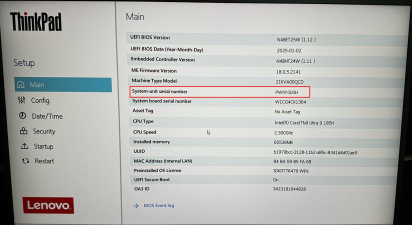
先看第一步,理解机器码是什么机器码,其实就是电脑的身份证,它是一串独特的字符,由硬件信息生成,通常,软件注册会用到它,或者,网络验证也需要它,所以,找到它很重要,但别担心,方法其实很简单。
再看第二步,通过命令提示符查看这个方法,是最常用的一种,按下键盘的Win键,然后,再按R键,这时,会弹出运行窗口,你在里面输入cmd,接着,按回车键确认,然后,会打开一个黑色窗口,这就是命令提示符,你在里面,输入wmic csproduct get uuid,再按一次回车,屏幕上,就会出现一串字符,这串字符,就是你要的机器码了,不过,要注意大小写,输入时不能出错。
然后看第三步,利用系统信息工具如果,你觉得命令太麻烦,还有更直观的办法,同样,先按下Win+R,打开运行窗口,这次,你输入msinfo32,然后,按回车键,这时,会弹出一个新窗口,叫做系统信息,你在左边,找到系统摘要,点击它一下,接着,在右边信息里,仔细找一找,你会看到,有一项叫系统SKU,或者,产品ID,有时候,机器码就在这里,当然,不同电脑,位置可能略有不同,多翻翻看,总能找到。
最后看第四步,注意区分与避免混淆这里有个关键点,机器码不是MAC地址,很多人,会把它们搞混,MAC地址,是网卡的标识,而机器码,是整台电脑的标识,所以,千万别找错了,另外,有些软件,会生成自己的机器码,那和系统的不一样,你需要看清要求,到底要哪个,还有,重装系统后,机器码可能不变,但换了主板,它就一定会变,这点要记住。
查看机器码并不复杂,多用命令提示符,或者系统信息工具,就能轻松搞定,关键是,别把它和别的码弄混了,按照步骤来,一般都不会出错,下次再需要时,你就知道怎么做了。




















