
你是不是也遇到过,在Word里做表格,行距总是调不好,文字挤在一起,看着特别难受,其实,调整表格行距,并不复杂,今天,我们就来聊聊,几个简单有效的方法,帮你轻松搞定。
先看表格行距的基础设置
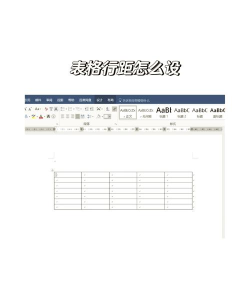
打开你的Word文档,找到那个表格,选中你需要调整的行,然后,右键点击,选择“表格属性”,接着,切换到“行”这个选项卡,在这里,你可以看到,指定高度的选项,勾选它,然后,在行高值那里,选择“固定值”或者“最小值”,输入你想要的数值,比如20磅,点击确定,这样,行距就固定了,不过,有时候,文字如果太多,可能会显示不全,所以,选择“最小值”会更灵活,它能保证,行高至少是你设定的值,但文字多时,会自动变高。
再看段落设置的影响
很多人不知道,表格里的行距,其实和段落设置,关系很大,你可能会发现,明明调了行高,但文字间距,还是没变化,这时候,你需要检查,单元格内的段落格式,具体怎么做呢,选中表格里的文字,然后,点击“开始”选项卡,找到“段落”组,点击右下角的小箭头,打开段落设置对话框,在这里,重点看“行距”这一项,如果它被设置成“单倍行距”或“固定值”,就可能限制行高,建议你,把它改成“多倍行距”,比如1.5倍,或者直接选“最小值”,然后,再配合前面的行高设置,这样,内外结合,效果才会好。
接着看自动调整的妙用
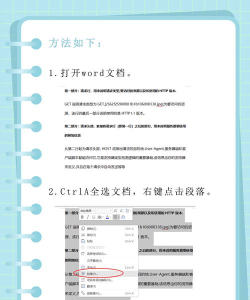
Word有个很智能的功能,叫“自动调整”,它能帮你,快速统一行距,让你的表格,看起来更整齐,怎么用呢,把光标放在表格里,然后,在“表格工具”的“布局”选项卡中,找到“自动调整”按钮,点击它,你会看到几个选项,比如“根据内容调整表格”,或者“根据窗口调整表格”,选择“根据内容调整表格”,Word会自动,根据每行文字多少,来匹配行高,让内容显示完整,如果你选择“固定列宽”,行高也会,相对稳定一些,这个功能,特别适合,内容经常变动的表格,能省去你,手动调整的麻烦。
最后看常见问题的解决
调整时,总会碰到一些小麻烦,比如,行距调了没反应,或者,整个表格变形了,别着急,我们一个个来解决,如果行距没变化,首先检查,是不是选中了整个表格,而不是单独的行,然后,确认一下,有没有应用了,特殊的表格样式,这些样式,可能会覆盖你的设置,可以尝试,清除一下格式,再重新调整,如果表格变形了,很可能是因为,你只调整了某一列,导致其他列被挤压,建议你,在调整行高前,先大致分配好列宽,或者,使用“平均分布各行”功能,让行高保持一致,耐心一点,多试几次,就能找到规律。
好了,关于Word表格行距,我们就聊到这里,其实,关键就是,理解行高和段落的关系,多用用自动功能,遇到问题,别慌,一步步检查,希望这些小技巧,能帮你做出,更漂亮的表格。




















