
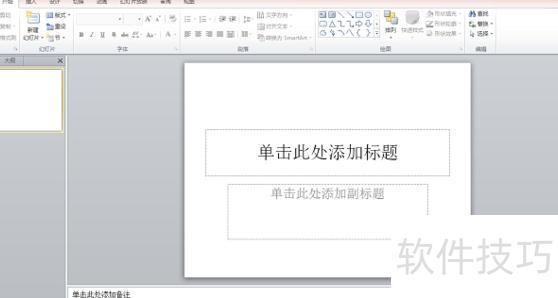
打开空白PPT文件,操作所示。
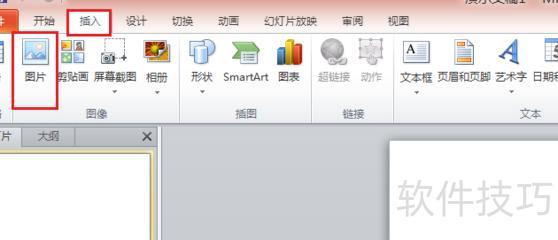
点击顶部插入菜单,选择下方图片选项。
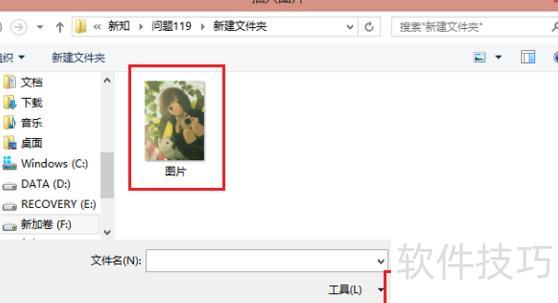
选择要处理的图片,点击打开即可开始去背景。
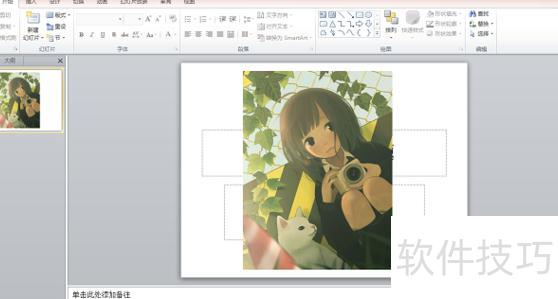
此时,图片已成功显示在幻灯片页面中。
点击顶部工具栏的格式,选择删除背景功能。
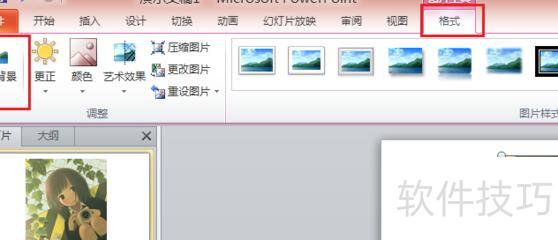
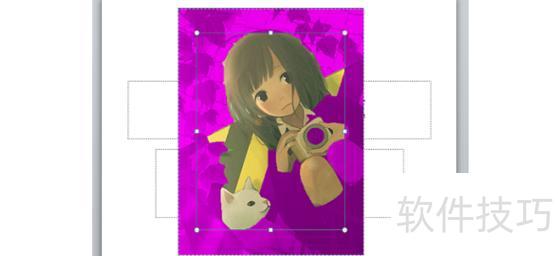
此时,紫色区域为即将删除的背景部分。但为保留画面中的猫与人物,需进一步调整选区并继续处理操作。
点击左上角标记保留区域按钮,操作所示。
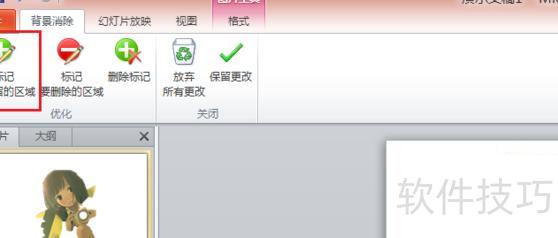
用鼠标点击需保留的区域,该部分将恢复原色。
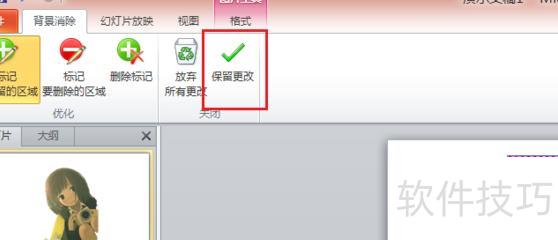
点击顶部保留更改按钮,操作所示。
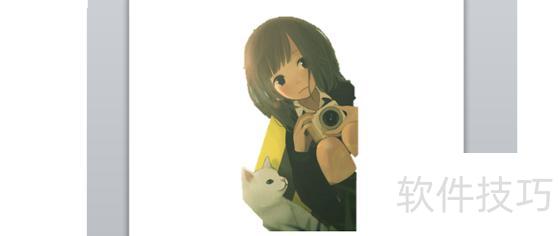
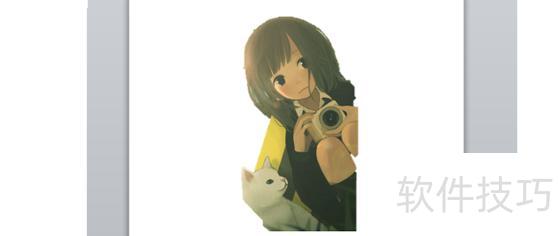
图片背景已被移除,仅保留所需部分。
先在电脑桌面找到需编辑的PPT文件,双击打开即可。
打开后,在PPT工具栏中找到并点击视图选项。
点击后,在视图选项卡中选择幻灯片母版的阅读模式。
在此状态下找到母版,右键点击并选择删除即可。
删除幻灯片母版背景图片的方法如上所述。
教你轻松去除PPT背景,简单几步搞定,实用又高效。
去除PPT背景的几种方法
启动PPT 2010软件
选择图片后点击插入按钮,图片即可添加进来。
放大需去除背景的图片
执行删除背景操作,点击左上角按钮即可。
此时,紫红色区域为需删除部分。
随后我们调整了删除区域的范围,人鱼公主的右眼也随之被纳入删除范围。
8. 接着需进一步调整,点击左上角标记保留区域执行操作。
此时鼠标变为画笔,单击右眼位置,出现圆形加十字符号,表示该区域将被保留,不会被删除。
最后点击保留更改按钮确认操作。
此时幻灯片显示的是移除背景图后的效果。
取消PPT背景图片的步骤方法
点击设计菜单,打开设计工具栏,选择其中的自定义选项。
点击自定义后,打开其子菜单,从中选择设置背景格式工具。
点击设置背景格式后,右侧将显示背景设置面板。
在幻灯片中点击时,必须点在背景图片上,避免点击空白区域,否则无法移除背景图片。
在右侧设置背景格式面板的填充选项中,选择纯色填充,背景图片随即消失。




















