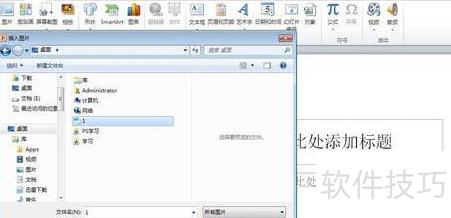
打开PPT新建幻灯片,点击插入图片选项。
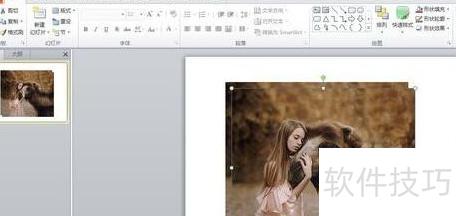
调整图片尺寸后复制,并将两图重叠对齐。
右键点击上层图片,选择裁剪功能,调整至所需尺寸即可。
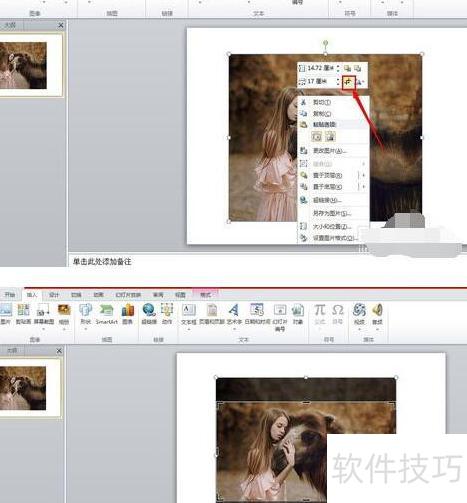
在菜单栏的格式中找到并选择艺术效果选项,不同版本位置或有差异,请自行查找。
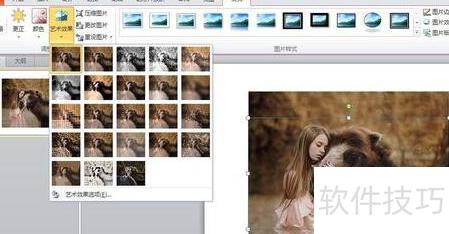
选择图片艺术效果中的虚化选项,调整至合适的虚化程度。
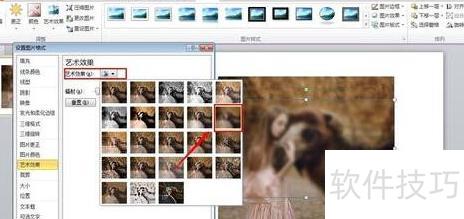
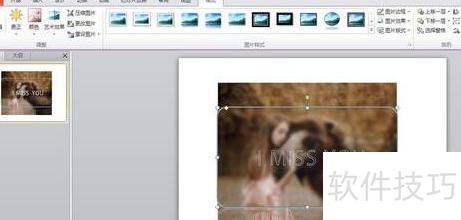
可调整图片样式,添加艺术字,美化图像效果。
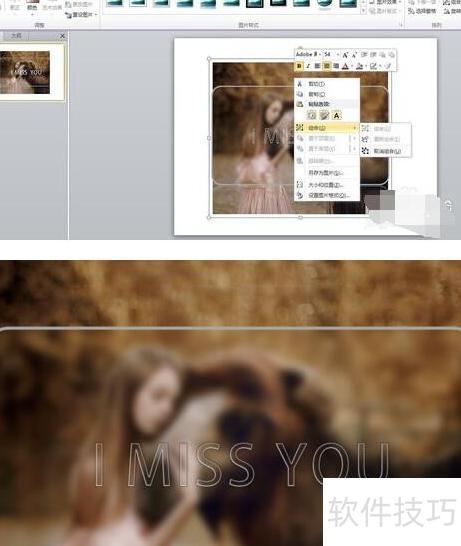
最后按住Ctrl键选中所有图片和艺术字,右击选择组合,再右击另存为图片即可保存。
谢谢采纳
在PPT中,背景颜色对整体视觉效果至关重要。许多人习惯使用默认的白色背景,显得单调乏味。若想让PPT更具美感,不妨尝试渐变色背景。本文将教你如何利用PPT轻松制作渐变背景,提升演示文稿的档次与吸引力,快来掌握这一实用技巧吧!
PPT背景渐变制作步骤:选择填充,设置渐变参数。
点击插入选项卡,选择插图中的形状,从下拉菜单里选取矩形图形。
绘制一个与幻灯片等大的矩形,右键单击选择设置形状格式命令。
在设置形状格式面板中,切换至填充选项卡,选择渐变填充。在渐变光圈下拉菜单中点击光圈1,可按需调节结束位置。接着在颜色下拉列表中选取心仪色彩,并设定对应的颜色透明度,以达到理想的视觉效果。
在渐变光圈下拉菜单中选择光圈2,并可依需求调节结束位置。从颜色列表中选取喜爱的色彩(亦可不选),设定其透明度后,点击关闭按钮即可完成操作。整个过程简洁直观,便于快速应用所需效果。
渐变半透明背景制作完成,效果自然美观。
以上便是关于如何用PPT制作渐变背景的详细方法分享,大家都掌握了吗?操作步骤简单清晰,只需按步骤进行即可轻松完成。别再犹豫,赶快动手尝试吧!一旦学会,你就能随心所欲地设计出各种精美独特的渐变背景效果,让你的PPT更具视觉吸引力。
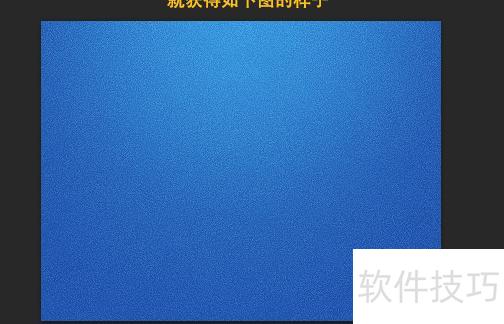
下面讲解磨砂蓝色的制作步骤,其他效果可依此类推。

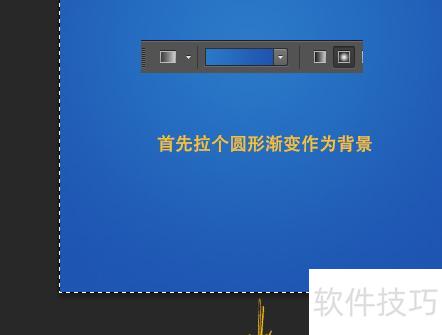
先拉一个圆形渐变做背景。
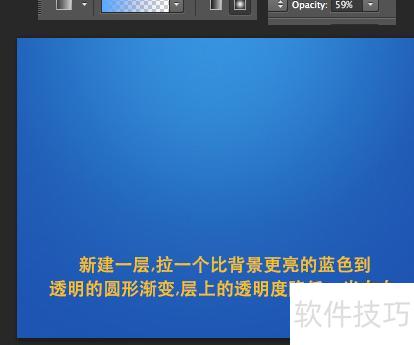
新建图层,绘制亮蓝色到透明的圆形渐变,调整图层透明度至约50%。
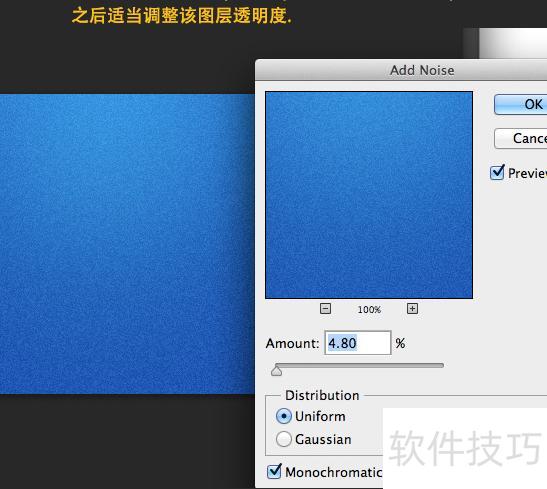
复制上方两个图层并合并,应用添加杂色滤镜,再适当调整图层透明度即可。
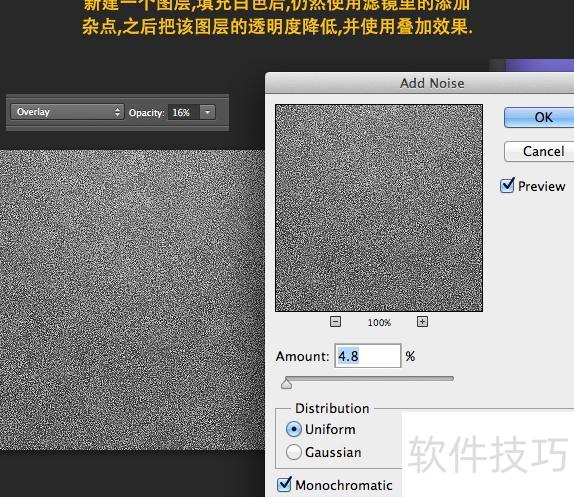
新建图层并填充白色,执行添加杂点滤镜,降低图层不透明度,最后设置混合模式为叠加。
得到如下结果。
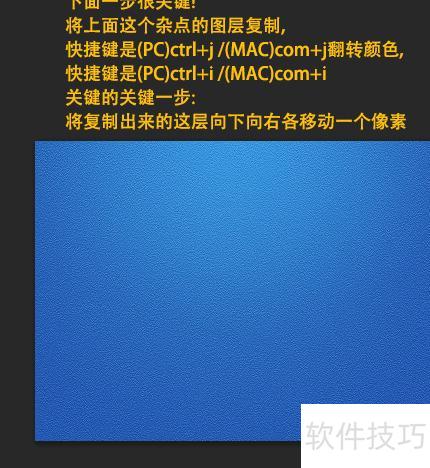
下一步至关重要:复制杂点图层,将复制层向右下方各移动一个像素,即可呈现所需效果。