Excel右侧滚动条设置方法如下:
首先双击打开Excel文件,启动表格程序,界面所示。
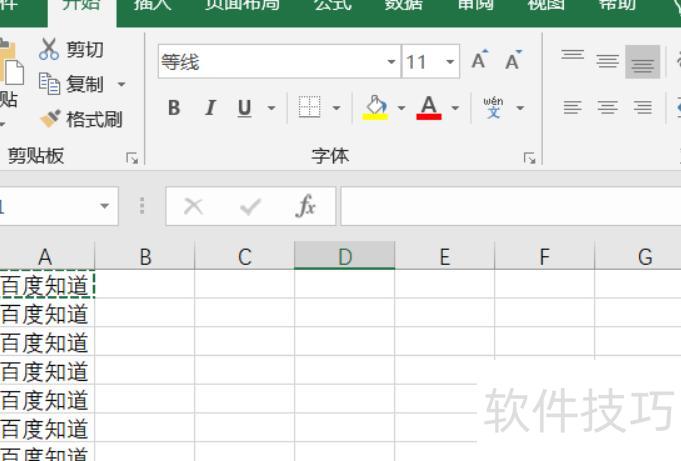
第二步,为演示需要,已预先设定内容,此时右侧的侧边滚动条较短,具体所示。
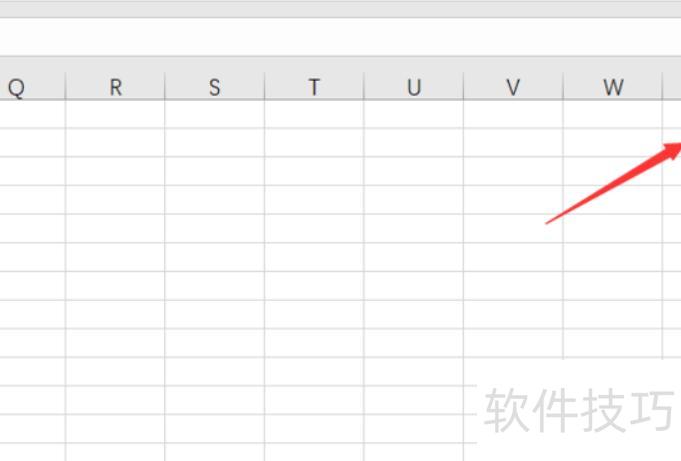
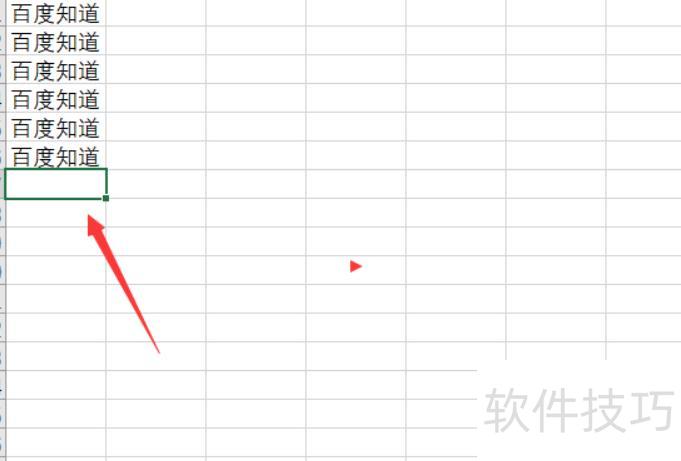
第三步:在表格末尾空白行处点击选中,所示。
第四步:按住Ctrl+Shift后,再按下向下箭头键,操作所示。

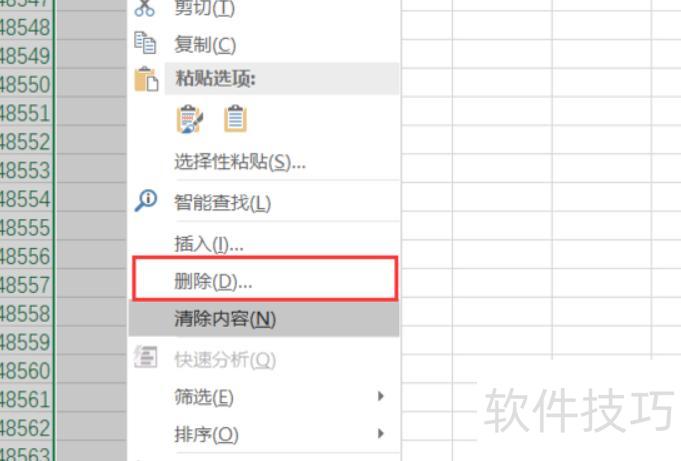
第五步:全选下方内容并删除,操作所示。
第六步:删除内容后按Ctrl+Home键,垂直滚动条随之变长,问题即告解决,具体效果所示。
华硕S340MC台式电脑主机
系统版本为Windows 10
软件版本为Microsoft Office Excel 2026,适用于电子表格处理与数据分析。
打开电脑中的Excel文件进行编辑修改。
选中表格第一列任一单元格,点击工具栏中单元格选项下的插入按钮。
在下拉菜单中选择插入工作表列,表格将整体向右移动。
总结
先打开电脑上的Excel文件进行编辑。
选中表格第一列任一单元格,点击工具栏中单元格选项下的插入按钮。
在下拉菜单中选择插入工作表列,可使整个表格向右移动。
首先,打开一个Excel文档。
接着点击图示位置,以选中整个表格内容。
右键点击并选择复制选项
接着打开另一份Excel文件,点击图示位置,右键选择粘贴即可完成操作。
结果,整个表格已成功复制。
具体操作步骤如下:
1.
全选Excel表格内容
2.
鼠标悬停于选中表格的边框上。
3.
当鼠标变为十字箭头时,按住左键拖动,即可将其移动到目标位置。
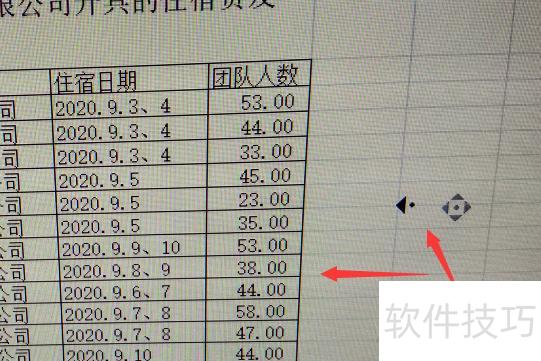
在Excel表格中,用手指按住滚轴,当其标志变为上下左右四个箭头时,即可通过直接拖动鼠标来实现表格的左右移动。具体操作步骤如下:
在电脑上打开Excel文件,鼠标呈默认形状,无法左右移动。
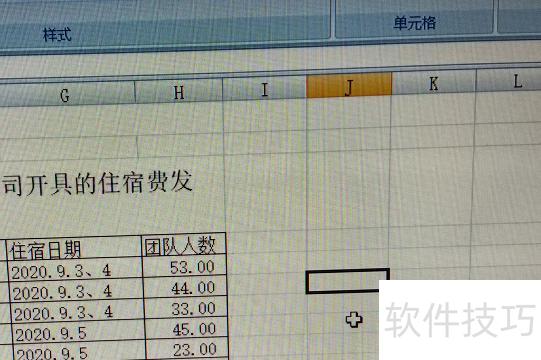
此时用手指贴住鼠标滚轮并向下按压。

按下滚轴后,Excel中鼠标指针会变为上下左右四个箭头的形状。
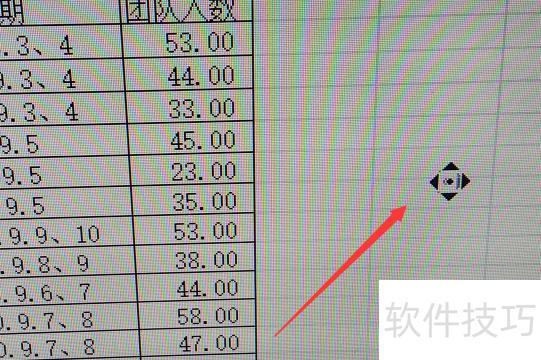
将鼠标指针移至右侧并拖动,即可实现Excel文件向右移动,此时光标由原来的上下左右符号变为向右箭头,表示操作生效。
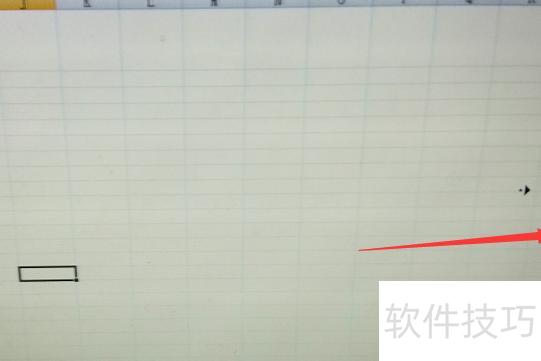
向左拖动鼠标,文件随之左移,鼠标箭头同步变为向左指示标志。