你是不是也遇到过,想一边看视频,一边记笔记,或者,想同时处理两个文档,这时候,分屏功能就派上用场了,它能帮你,在同一块屏幕上,同时运行两个应用,大大提升效率,今天,我们就来聊聊,怎么设置分屏,其实,不同设备方法不同,但原理都差不多。
先看手机怎么分屏

现在大部分手机,都支持分屏功能,以安卓手机为例,打开第一个应用,然后,从屏幕底部上滑,调出多任务界面,接着,长按应用图标,会弹出菜单,选择分屏选项,再点击另一个应用,屏幕就一分为二了,你可以拖动中间的分隔线,调整两个窗口的大小,苹果手机呢,操作略有不同,需要先开启画中画,或者,使用侧拉功能。
再看平板电脑分屏
平板的屏幕更大,分屏体验更好,比如苹果的iPad,操作很直观,打开一个应用后,从屏幕底部上滑,调出程序坞,然后,把第二个应用图标,拖到屏幕左侧或右侧,松手就行,两个应用会并排显示,安卓平板也类似,在多任务视图中,点击应用图标,选择分屏模式即可,有些品牌,还支持三应用分屏,功能更强大。
电脑上分屏更灵活
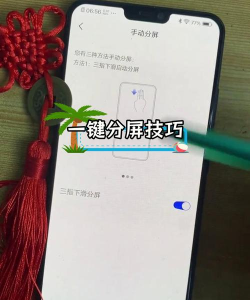
在Windows电脑上,分屏方法很多,最简单的一种,用鼠标拖动窗口,把它拉到屏幕边缘,窗口会自动吸附,并占据一半屏幕,然后,在另一侧选择应用,就能实现左右分屏,你还可以按Win键,加上方向键,快速调整窗口位置,苹果的Mac电脑,也有类似功能,叫做调度中心,或者,使用第三方分屏软件,设置更自由。
分屏使用小技巧

分屏虽然方便,但也要注意技巧,不是所有应用,都支持分屏模式,有些应用会闪退,分屏会占用资源,如果手机性能一般,可能会卡顿,建议先关掉,不必要的后台程序,另外,你可以随时,退出分屏模式,只需拖动分隔线,到屏幕边缘就行,记得灵活运用,根据任务需要,随时调整窗口比例。
分屏是个好功能,它能让你,事半功倍,无论你用什么设备,都可以试试看,找到最适合自己的,那一种操作方式,刚开始可能不熟,多练几次就好了,希望这些小方法,能帮到你。