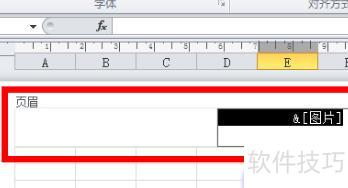
Excel 2007不支持水印功能。若需在每页打印内容上显示图形(如标注机密信息),可将图形插入页眉或页脚中,使其位于文本下方并从页面顶部或底部显示。还可调整图形大小或缩放比例,使其铺满整个页面。
点击需显示水印的工作表,确保仅选中一个工作表。
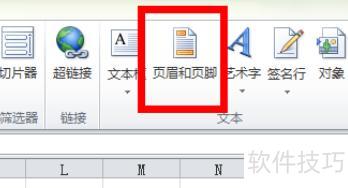
在插入选项卡的文本组中,点击页眉和页脚按钮。
在页眉下方,点击左、中或右框。
在设计选项卡的页眉和页脚元素组中,点击图片,选择所需插入的图像即可。
双击图形,将其插入页眉区域。
调整图形大小或缩放时,点击页眉和页脚元素组中的设置图片格式,在弹出的对话框中选择大小选项卡,设定所需参数即可。
注释
图形或格式修改后即时生效,无法撤销。
如需在图形上下添加空白,请在&前后点击并按Enter键换行。
如需更换图片,请选择&,点击插入图片,再点击替换即可。
打印前请预留足够页眉页脚空间,以便添加自定义内容。
删除图形时,先选中&,再按 Delete 键即可。
新建一个Excel文件,点击插入选项卡,准备添加水印效果。
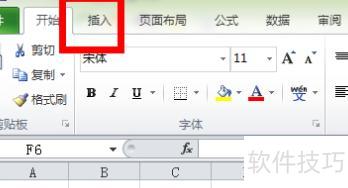
此时在文本插入区域,点击页眉页脚,利用该功能添加水印。
此时进入页眉页脚设计界面,点击图片按钮,选择要用作水印的图像文件,插入即可完成水印添加操作。
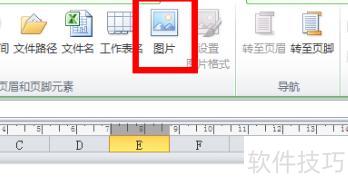
目前图片已插入Excel,但尚未呈现水印效果。接下来进行设置:点击设置图片格式,调整相关参数以实现理想的水印样式。
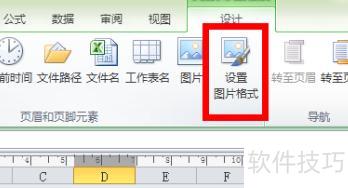
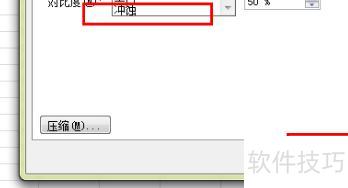
此时会弹出设置图片格式的对话框,切换至图片选项卡,将图像控制中的颜色设为冲蚀,点击确定即可,也可在大小选项中适当调整图片尺寸。
此时图像呈现水印效果,既不影响视觉又不妨碍输入框内容的编辑。
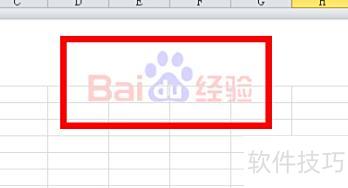
掌握这一方法后,便可轻松去除Excel中的水印。只需点击页眉区域,系统将自动进入页眉页脚编辑界面,找到插入的图片并直接删除即可完成操作。