PPT中插入XY图的具体步骤如下
打开PPT,新建空白演示文稿。选择→→→,点击确定生成默认图表。随后在关联的Excel表格中清除多余数据,仅保留一行,将X值和Y值均设为1,大小字段保持原样。此时图表即显示为单一气泡的三维气泡图。
双击气泡,在右侧窗口中将缩放气泡大小为调至最大值300,生成较大气泡。随后调整横纵坐标轴的数值范围,使球体居中显示。删除坐标轴线条,并将图表设为正方形布局,提升整体视觉效果与空间平衡性。
球体被置于正中央,移除网格线并为气泡填充颜色后,一个富有质感的立体球体便完成了。
Microsoft Office PowerPoint 是由微软公司开发的一款演示文稿制作软件。
用户可将演示文稿在投影仪或电脑上展示,也可打印成胶片,便于在更多场合使用。
利用Microsoft Office PowerPoint,不仅能制作演示文稿,还可用于举办网络面对面会议、远程会议,或在线向观众展示内容。
PowerPoint制作的文件称为演示文稿,常用格式为ppt或pptx,也可另存为pdf、图片等类型,2010及以上版本还支持导出为视频。演示文稿的每一页被称为幻灯片,用于展示文字、图像、图表等内容,便于进行汇报、讲解或宣传,具有较强的视觉表现力和信息传达效果。
PPT中可插入并制作多种形状图形,具体操作方法如下:
设备:雷神DESKTOP-ABUINPS;系统:Windows 10;软件:WPS Office 2026。
打开PPT,进入页面后,点击顶部菜单栏的选项即可。
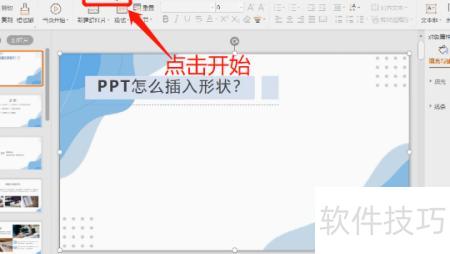
开始后点击选项。
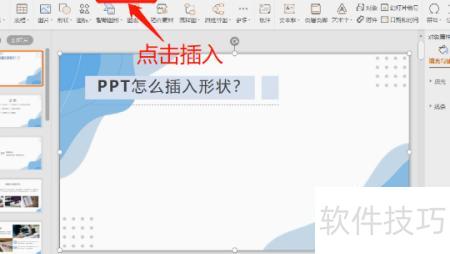
插入后页面顶部显示工具栏,点击其中的形状选项即可。
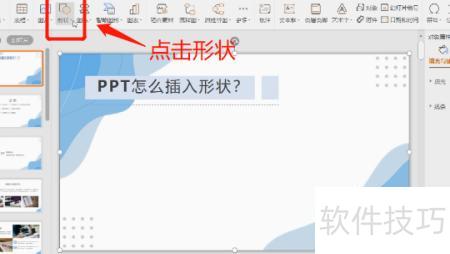
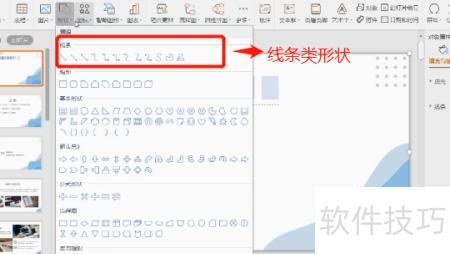
形状选项包含多种可选图形,涵盖各类线条形状。
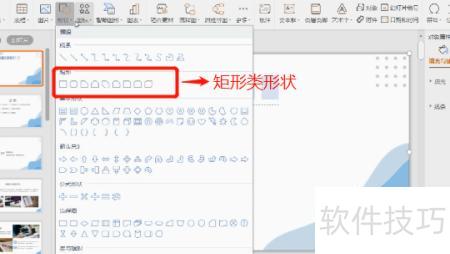
形状选项提供多种图形选择,包括各类矩形形状。
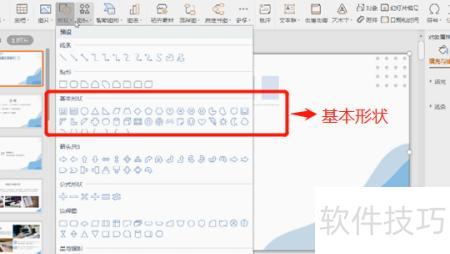
还有许多基础图形,如三角形、圆形等。
形状选项提供多种图形选择,包括各类箭头形状。
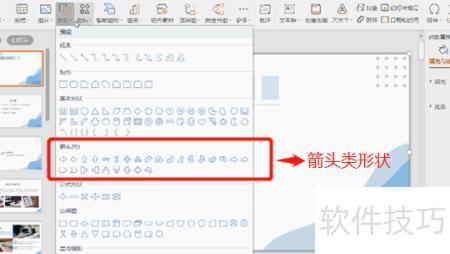
形状选项提供多种图形选择,包括适用于公式的图形样式。
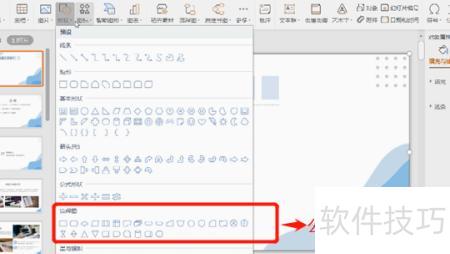
形状选项提供多种图形选择,包括星形和旗帜类样式。
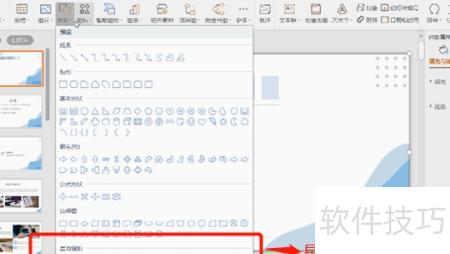
如何添加图形?先用鼠标左键点击所需图形即可。
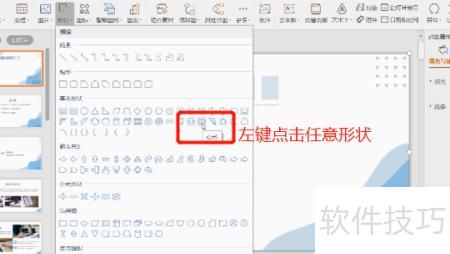
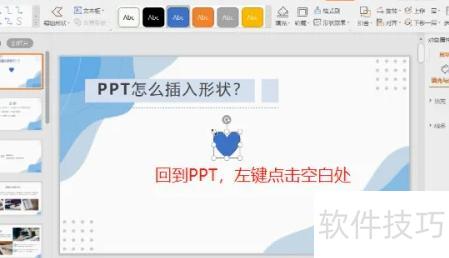
返回PPT页面,在空白处或指定位置单击鼠标左键即可插入图形。