
很多人用ps时,都会遇到图片太大,需要缩小的情况,但具体怎么操作,却不太清楚,其实,ps缩小图片,方法很简单,今天,我们就来详细说说。
先看图片尺寸调整
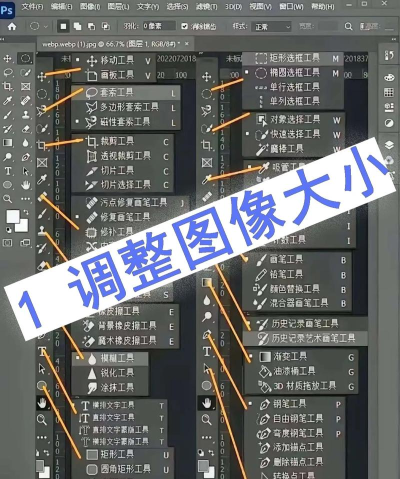
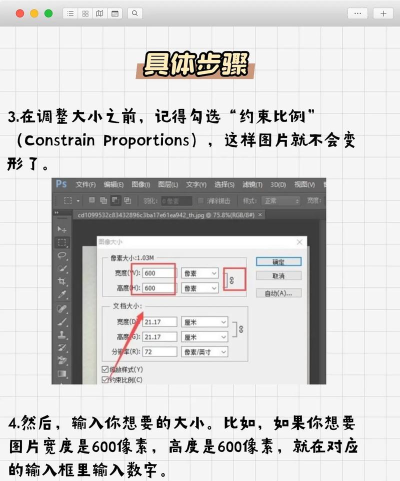
打开ps软件后,导入你的图片,然后,在顶部菜单栏里,找到“图像”这个选项,点击它,接着,在下拉菜单中,选择“图像大小”,这时,会弹出一个对话框,里面显示了图片当前的宽度和高度,以及分辨率,你可以在这里,直接输入新的数值,来缩小图片,注意,要勾选“约束比例”,这样,图片才不会变形。
再看分辨率设置
缩小图片时,分辨率也很重要,一般来说,用于网络传播的图片,分辨率设为72像素每英寸,就足够了,如果是打印用途,则需要300像素每英寸,在“图像大小”对话框里,你可以看到分辨率选项,修改它,图片的实际打印尺寸,也会跟着变化,但屏幕显示大小,可能不变,这点要分清。
然后看画布大小调整
有时候,你只想缩小画布,而不是图片内容,这时,就要用到“画布大小”功能,同样在“图像”菜单下,选择“画布大小”,在弹出的窗口里,输入新的宽度和高度,你可以选择,将图片内容放置在画布的哪个位置,比如居中,或者靠左,这个功能,常用于裁剪或为图片加边框。
最后看自由变换技巧
还有一个常用方法,就是“自由变换”,快捷键是Ctrl加T,选中图片图层后,按这个快捷键,图片四周会出现控制框,然后,按住Shift键,同时拖动角点,就可以等比例缩小图片了,松开鼠标后,按回车键确认,这个方法,非常直观和快捷。
ps缩小图片,主要有这几种方式,根据你的具体需求,选择合适的方法,操作时,多注意保持图片比例,避免失真,多练习几次,就能熟练掌握。






















