
很多人用几何画板时,都会遇到一个问题,那就是怎么标记角度,其实,这个操作并不复杂,但需要掌握几个关键点,今天,我们就来详细聊聊,希望能帮你快速上手。
先看第一步,你得选中构成角度的元素,通常,你需要选中三个点,比如,点A、点B和点C,这三个点,要按顺序选择,先选顶点,再选两边上的点,这样,软件才能识别,你想标记哪个角。

然后,找到菜单栏里的“构造”选项,在下拉菜单中,找到“角标记”这个功能,点击它,你会发现,在选定的角上,出现了一个弧线标记,这个弧线,就是角度的标记了,默认情况下,它可能没有数字。
接着,我们来添加角度数值,选中刚才生成的角标记弧线,右键点击,在弹出的菜单里,选择“属性”或者“标签”,在这里,你可以勾选“显示角度值”,这样,弧线旁边,就会自动显示出角度的度数了,非常直观。
别忘了调整样式,如果你觉得标记不明显,可以选中它,然后修改颜色,或者改变线型,比如,把实线改成虚线,这样,在复杂的图形里,也能一眼看清,哪个角是你重点标注的。
掌握了基本操作,我们来看看常见问题,有时候,标记不显示,可能是点选顺序错了,记住,一定要先顶点,后边点,如果还是不行,检查一下,这三个点,是否真的构成了一个角。
另一个问题是,标记位置不合适,弧线可能跑到图形外面去了,这时,你可以拖动弧线上的控制点,手动调整它的位置和大小,让它刚好贴合角的内部,看起来更美观。

还有,角度值格式也能改,在属性设置里,你可以选择,显示为度数,还是弧度,甚至,可以设置保留几位小数,这些细节,能让你的图纸更专业。
当然,标记多个角时,要注意区分,你可以给每个角标记,设置不同的颜色,或者,在标签里加上字母,比如∠ABC,这样,在讲解或演示时,别人更容易理解。
其实,标记角度,不只是为了好看,它有很多实际用途,比如,在证明几何定理时,清晰的角标记,能帮你理清思路,在动态演示中,角度值会随着图形变化,非常生动。
对于老师来说,这个功能更是利器,在制作课件时,标出关键角,学生一眼就能抓住重点,在讲解三角形相似,或全等条件时,角度的标记,是不可或缺的辅助。
学生自己学习时,也能用上,在做习题复盘时,把题目中的角标出来,分析角的关系,往往能更快找到解题突破口,这比空想有效得多。
所以,别看这只是个小操作,用好了,能大大提升效率,无论是画图,还是分析,都离不开它,花几分钟熟悉,绝对值得。
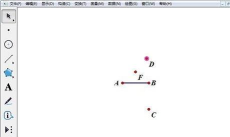
现在,你应该明白了,标记角度,关键在于选点顺序,和属性设置,多练习几次,就能熟练运用,下次画图时,不妨试试这些技巧。
几何画板的功能很强大,标记角度只是基础一环,但基础打牢了,复杂操作也就不难了,希望今天的分享,对你有帮助。






















