
在使用Excel表格处理数据时,通常会将重要的单位、标题或说明信息放置在表格的第一行或第一列,以便查看者能够快速理解各列或各行所代表的内容。这种设计虽然直观明了,但在面对行数较多或列数较宽的表格时,一旦向下或向右滚动页面,原本用于解释数据含义的首行或首列便会消失不见。此时若想核对字段信息,就必须反复拖动回到起始位置,操作繁琐且影响效率。

为解决这一问题,Excel提供了一个非常实用的功能——冻结窗格。该功能可以将指定的行或列固定在视图中,即使滚动其余部分,被冻结的内容依然保持可见,极大提升了查阅和编辑的便捷性。无论是冻结首行、首列,还是同时冻结多行或多列,都可以通过简单的操作实现。
首先介绍如何冻结首行或首列。打开需要操作的Excel文件后,切换至顶部菜单栏中的选项卡,点击按钮,在下拉菜单中选择或即可。设置完成后,无论上下左右滑动表格,对应的标题行或标签列都将始终显示在屏幕上。
接下来是更常用的场景:同时冻结某一行和某一列。例如,我们希望在滚动时始终保持第一列和第二行以上的区域可见。此时应先选中这两个区域交叉点下方的单元格(即B2单元格),然后进入→→选择命令。这样,A列与第1行之间的所有行列信息都会被锁定,便于对照查看复杂数据。
如果需要冻结多行或多列,方法同样简单。比如要冻结前两行,则选中第三行的第一个单元格(A3),再执行冻结操作;若需冻结前两列,则选中第三列的首个单元格(C1)后再进行冻结。系统会自动将以该单元格为起点的上方和左侧区域固定住。
当不再需要冻结效果时,只需再次进入→,点击即可恢复自由滚动状态。整个操作过程清晰直观,适用于各类办公场景。
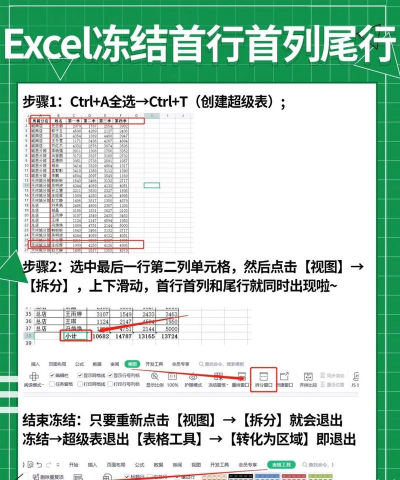
值得注意的是,无论是WPS Office还是Microsoft Excel,该功能的位置与使用逻辑基本一致,用户无需担心软件差异带来的学习成本。本文以Excel 2026版本为例进行说明,演示环境为Windows 10家庭中文版操作系统,硬件为普通台式计算机。掌握这一技巧后,处理大型表格将变得更加高效顺畅,值得每一位经常使用电子表格的用户亲自尝试并熟练运用。






















