
你是不是刚下载了手机WPS,打开后却有点懵,不知道从哪里下手,其实很多人刚开始都这样,别担心,今天我们就来聊聊,手机WPS到底该怎么用,才能让它真正帮到你。
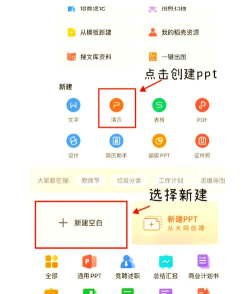
先看文件管理打开手机WPS,最显眼的就是“最近”和“打开”了,这里会显示你最近编辑过的文件,非常方便,点击右下角的“+”号,你可以新建文档,也可以新建表格和演示,当然,你还能直接打开手机里已有的文件,比如别人发来的Word文档,或者PDF文件,它都能轻松处理。
再看编辑操作新建一个文档后,界面看起来很简单,点击屏幕就能开始输入文字了,底部有一排工具栏,比如调整字体大小,或者改变文字颜色,这些功能都很直观,选中一段文字,你还能进行复制和粘贴,甚至查找替换,对于表格,你可以插入行和列,也能进行简单的公式计算,演示文稿也一样,添加幻灯片和设置动画都不难。
接着是云同步这个功能特别实用,你需要在WPS里登录账号,可以是微信,也可以是手机号,登录后,你编辑的文档会自动保存到云端,这样,你在电脑上没做完的活儿,路上用手机就能接着改,回家再用平板看,文件始终是最新版本,再也不怕文件丢失了,或者版本混乱了。
最后是分享协作文档做好了,怎么发给别人呢,点击右上角的分享按钮,你会看到很多选项,可以直接生成链接,通过微信发给同事,也能以文件形式发送,如果对方也有WPS,你们甚至可以一起编辑同一份文档,他改哪里,你立刻就能看到,特别适合团队远程办公。
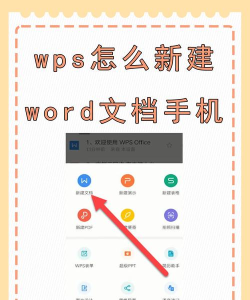
总的来说,手机WPS用起来并不复杂,从新建文件到编辑保存,再到分享协作,一步步来很快就能上手,关键是多用几次,熟悉每个按钮的位置,你会发现,它真的是个移动办公的好帮手。






















