
设置Win7显示属性
在桌面空白处右击,选择屏幕分辨率,再点击地址栏中的显示。也可通过控制面板进入显示属性设置。
选择屏幕分辨率,点击第二个显示器,保留默认设置并确认,效果所示。
设置PPT放映属性
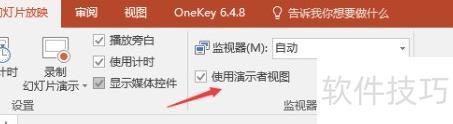
接着在PPT中设置放映属性,只需一张图即可完成。进入PPT顶部菜单栏的幻灯片放映选项卡,点击设置幻灯片放映按钮,在弹出的窗口中进行相关配置。关键操作位于右下角的多显示器设置:在幻灯片显示于下拉列表中选择监视器2,并勾选显示演讲者视图。具体设置所示。
最后庆功了
PPT幻灯片播放效果,请您审阅确认。
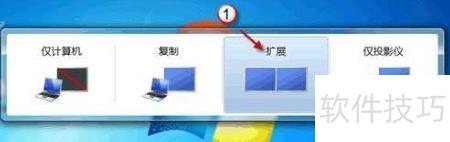
先将投影仪与电脑连接,再将显示模式设为扩展即可。
设置PPT为演示者视图模式进行播放。
设置完成后,电脑播放PPT即可实现该效果。
实用的PPT技巧
禁用PPT演示中的右键菜单与鼠标滚轮操作
在任务窗格中选择幻灯片切换,取消换片方式中的单击鼠标时和每隔两个选项,并将此设置应用到所有幻灯片,此后只能通过键盘方向键实现上下页切换。针对另一问题,只需进入工具菜单中的选项→视图,在幻灯片放映区域取消勾选右键单击快捷菜单选项,即可禁用右键菜单功能,从而避免放映过程中误操作弹出菜单影响演示流程。
在PPT中复制幻灯片
复制演示文稿中的幻灯片时,首先在普通视图的大纲或幻灯片窗格中选中目标幻灯片。若需连续选择多张,可按住Shift键依次单击首尾幻灯片;若选择不连续的幻灯片,则按住Ctrl键逐一点击。选定后,进入插入菜单并点击幻灯片副本,或直接使用快捷键Ctrl+Shift+D,系统将自动把所选幻灯片复制一份,并插入到原幻灯片的后方位置,操作简便且保持原有格式不变。
PowerPoint放映时屏幕自动变黑
使用PowerPoint展示课件时,若需学生自主阅读或讨论,可按下B键使屏幕瞬间变黑,避免画面干扰注意力;待学生自学结束后再按一次B键即可恢复显示。同样,按下W键也可实现类似功能,方便教学过程中的灵活切换与专注引导。
设置幻灯片自动播放功能
要实现PowerPoint幻灯片自动播放,可在播放时右键点击文件,从菜单中选择显示命令;也可在打开前将文件扩展名由PPT改为PPS,再双击运行。这样无需先启动PowerPoint程序,直接进入放映模式,省去逐次打开文件的步骤,操作更高效便捷,特别适用于频繁演示的场合,提升使用体验。
为PPT添加撤销功能,便于修改。
在使用PowerPoint编辑演示文稿时,若出现误操作,可点击工具栏中的撤销按钮,快速恢复到之前的状态。但默认情况下,系统仅支持撤销最近的20次操作。实际上,PowerPoint最多允许用户撤销150次操作,只需提前进行设置即可实现。具体方法是:进入工具菜单,选择选项,切换至编辑选项卡,在最多可取消操作数中输入150,然后点击确定保存设置。完成该配置后,即可大幅扩展撤销功能的使用范围,提升编辑效率与操作灵活性,特别适用于频繁修改的复杂演示文稿制作场景。






















