
可以将文字与对应的卡片图形组合在一起,随后为它们设置统一的自定义动画效果,选择伸展并设定方向为跨越。在动画播放顺序中,将这两个元素的触发方式设为同时,并选择从上一项开始,即可实现同步呈现的效果。
接下来,点击自选图形按钮旁的下拉箭头,进入基本图形菜单,选择其中的折角形工具。在PowerPoint页面中绘制一个类似书页的图形,建议其宽度不超过幻灯片总宽度的一半,以保证视觉协调。按住键盘上的Ctrl键,拖动已绘制的图形进行复制,并将其粘贴到原图形左侧,形成并列布局。接着,选中新复制的图形,点击绘图工具栏右侧的下拉菜单,选择旋转或翻转中的水平翻转命令,使该图形呈现出对称的书页形态。
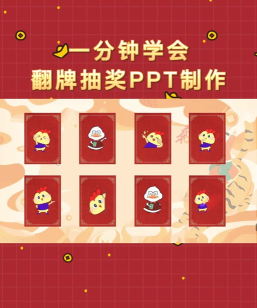
再选中右侧的原始图形,双击鼠标左键打开格式设置面板,进入颜色和线条选项。点击填充颜色下拉箭头,选择填充效果,切换至图片标签页,点击选择图片按钮,从本地文件中导入所需图像,确认后完成图片填充。这样,两个图形便共同构成了一本打开的书籍视觉效果,增强了演示文稿的翻页氛围。
具体操作步骤如下:
1. 打开WPS或Office软件,载入需要添加翻页动画的演示文档。
2. 在界面顶部菜单栏中找到动画选项卡,点击进入。
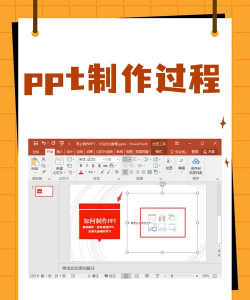
3. 在切换效果区域中挑选合适的翻页动画样式,并点击应用。
4. 应用后,在右侧出现的选项中勾选应用于所有幻灯片,即可使全部页面具备一致的翻页动效。
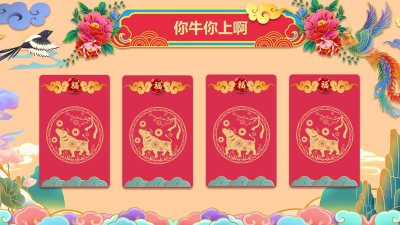
补充说明:在PowerPoint 2003版本中,动画控制不仅支持单击鼠标和之后(从上一项之后开始)两种模式,还引入了之前(从上一项开始)以及触发器动画两项新功能。通过之前模式,可在同一张幻灯片中实现多个对象动画的同时启动,并自由设定各动画的起始时机。而触发器动画则允许将页面中的任意元素设为触发按钮,点击后即可激活预设的动画序列,且可多次重复使用。这种机制能模拟出类似Authorware或Flash中按钮控制动画的交互效果,只需将动作按钮设定为触发器即可实现。
参考资料:网络百科——PPT






















