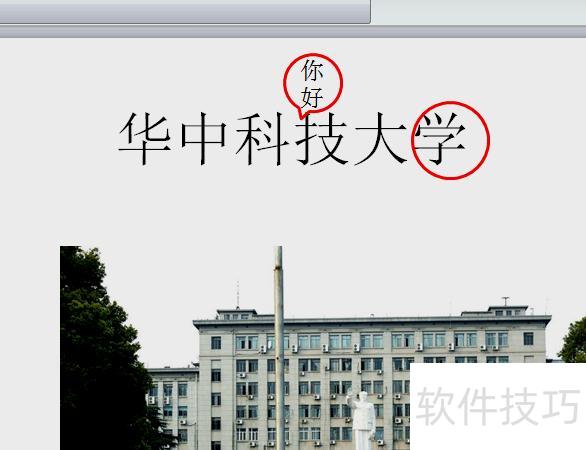
本视频以Surface3电脑演示,支持Windows 8.1专业版系统,操作软件为PowerPoint 2016。
打开PPT,定位至目标页面,点击顶部工具栏中的,选择里的圆形,在幻灯片上绘制所需圆形。
在工具栏中,先点击形状填充旁的下拉箭头,选择无填充颜色,再点击形状轮廓右侧的下拉箭头,进行后续设置。
选择红色后,点击→,在红圈位置绘制并输入文字,即可完成红圈标注效果。
如下:
操作设备:戴尔笔记本电脑
操作系统:Windows 10
使用PPT 2026进行操作软件演示
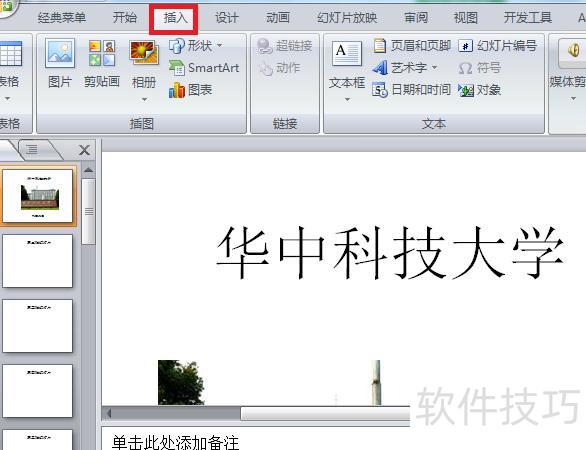
打开电脑上的PPT文件,点击顶部菜单栏的插入按钮。
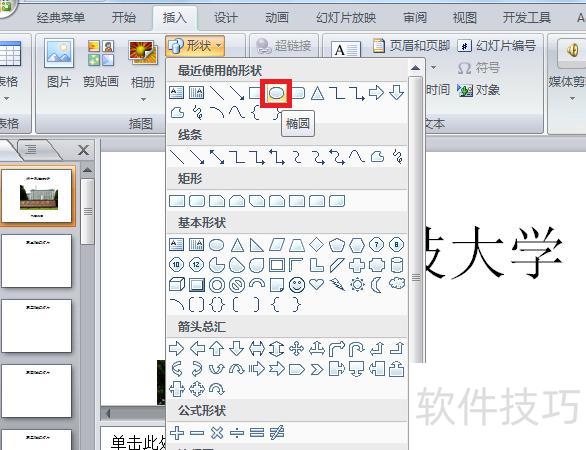
插入椭圆形状,并将其拖动至指定位置。
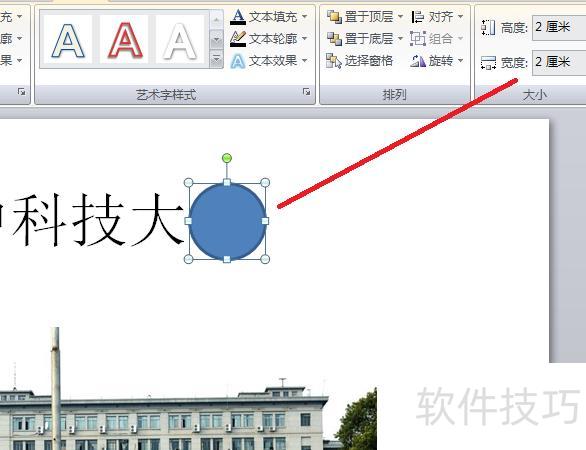
将椭圆的高宽调整为相等,使其变为圆形。
将其形状填充设为无填充,轮廓颜色可根据个人喜好自行设定。
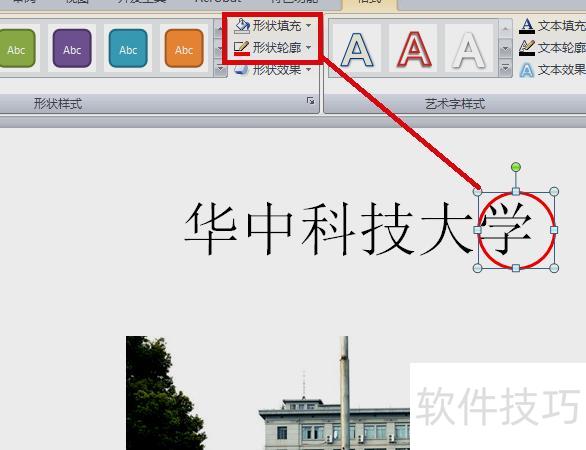
完成圆形标注后,如需指向特定位置并添加文字说明,可插入椭圆标注进行补充。
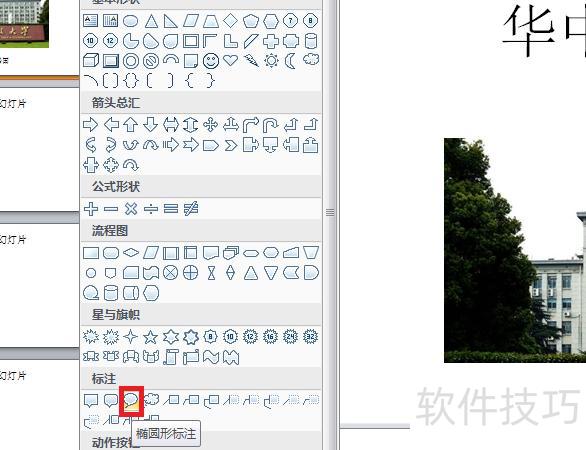
用相同方式设定文字的大小、填充色及轮廓色,添加说明内容,完成设置后便可在PPT中绘制圈注进行标注说明。