
如果您在使用 Windows 系统中的 Microsoft PowerPoint 时,因未保存文件而意外关闭程序,不必过于担心。系统可能已自动保留了临时版本,您可以通过以下步骤尝试找回未保存的 PPT 文件。
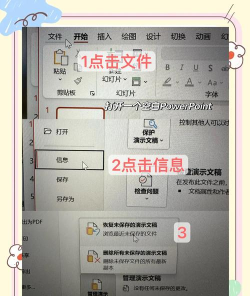
首先,启动 PowerPoint 软件。进入主界面后,在左侧功能区点击文件选项,进入后台管理菜单。随后选择信息标签页,在该页面中查找名为恢复未保存的演示文稿的区域。点击其中的恢复未保存的演示文稿按钮,系统将弹出一个对话框,列出所有可恢复的临时文件。浏览列表,找到您需要的文件名称,选中后点击打开,即可预览内容。
若在默认列表中未能发现目标文件,可点击对话框中的浏览按钮,手动搜索其他存储路径。通常情况下,这些未保存的临时文件会被存放在特定系统目录下,例如:C:Users用户名AppDataLocalMicrosoftOfficeUnsavedFiles,其中用户名为您的计算机账户名。请注意,此方法仅适用于从未执行过另存为操作的文档;一旦文件已被命名并保存过,后续未保存的更改将不会出现在该恢复列表中。
另一种恢复方式依赖于软件的自动恢复机制。请先打开 PowerPoint,点击右上角的文件菜单,接着选择底部的选项命令。在弹出的PowerPoint 选项窗口中,切换至左侧的保存类别。在此处需确认两项关键设置:一是保存自动恢复信息时间间隔是否已勾选,并建议将时间设定为5分钟或更短;二是确保启用了如果没保存就关闭,请保留上次自动保留的版本选项。只有这两项均被启用,系统才能定期创建恢复点。
完成上述配置后,返回文件菜单,进入信息页面。在右侧的版本区域,点击管理版本按钮,从中选择恢复未保存的文档。此时会显示一个包含多个临时文件的窗口,您可以逐一查看并选择最接近原始内容的版本。打开后若发现内容符合预期,应立即通过另存为功能将其保存至安全位置;若当前版本不理想,可通过窗口内的左右切换按钮浏览其他可用备份,直至找到满意的版本后再进行保存。
此外,在日常使用过程中,建议养成随时保存的习惯。即使开启了自动恢复功能,也无法完全替代手动保存的重要性。尤其是在长时间编辑或重要创作期间,定期点击保存或使用快捷键 Ctrl+S 可极大降低数据丢失风险。
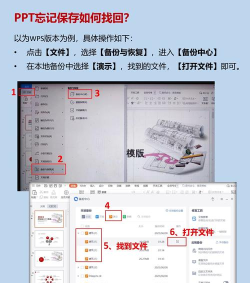
若遭遇程序崩溃或断电等突发情况,在重新启动 PowerPoint 后,软件通常会自动弹出文档恢复面板,列出最近可恢复的文件。用户只需从中选取所需版本即可快速还原工作进度。如初次恢复的内容不满意,也可通过状态栏上的已恢复按钮再次调出恢复窗口,进一步查找更早的版本。这一系列机制共同构成了 PowerPoint 的数据保护体系,帮助用户最大限度减少意外损失。






















