
你是不是也遇到过,迅雷总在后台悄悄更新,有时候,新版本反而不好用,或者,更新时占用了网速,让人挺烦的,今天,我们就来聊聊,怎么彻底关掉它。
先看关闭自动更新的方法
其实,方法就在软件设置里,打开迅雷客户端,找到右上角的菜单,点击进入“设置中心”,或者,直接按快捷键也行,在“基本设置”选项卡里,仔细找找,有一个“开启自动更新”的选项,把前面的勾去掉,然后,点击“确定”保存,这样,就完成了第一步。
然后检查计划任务
不过,光关软件设置,可能还不够,因为迅雷有时,会通过系统计划任务更新,所以,我们得打开Windows的任务计划程序,在左侧栏里,找到“任务计划程序库”,然后,在列表里找找,有没有迅雷相关的任务,比如,名称里带“Thunder”或“迅雷”的,找到后,右键点击它,选择“禁用”就可以了。
接着处理后台进程
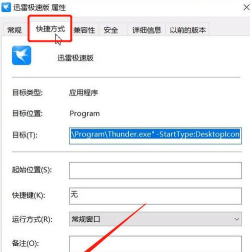
还有一点要注意,有些迅雷版本,会留一个后台进程,这个进程,也可能触发更新,你可以打开任务管理器,在“进程”或“详细信息”里,看看有没有“Thunder”开头的进程,如果有,尝试结束它,但要注意,别结束主程序进程,不然软件就退出了。
最后确认关闭效果

做完以上几步,最好验证一下,你可以重启一下迅雷,然后,故意去点“检查更新”,看看它会不会,真的提示已关闭,或者,过几天再观察,软件有没有,再弹出更新提示,如果一切安静,那就说明,真的关成功了。
按这个顺序操作,基本就能搞定,关键是要细心,每个地方都检查到,这样,你的迅雷,就能安安静静工作了。




















