
以下列两个单元格内容为例,分别为其添加批注。
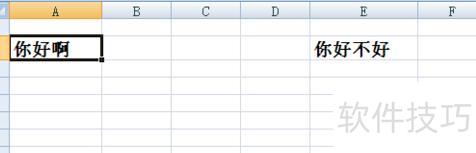
将鼠标悬停或选中单元格时,会显示其中的批注内容。
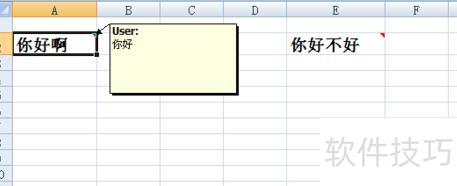
与上述相同,各单元格将分别显示批注。
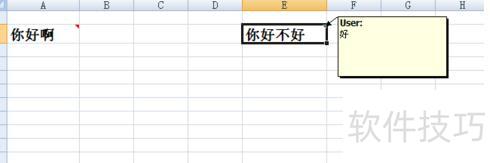
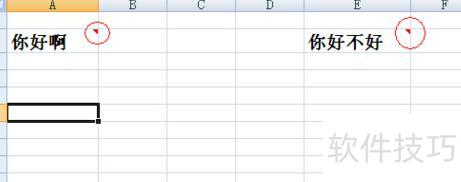
当鼠标移开或移至其他位置时,批注会自动隐藏,只能通过单元格右上角的红色小三角识别已添加批注的单元格。如何才能让所有批注始终自动显示出来?
在Excel菜单栏选择审阅,点击显示所有批注即可查看全部批注内容。
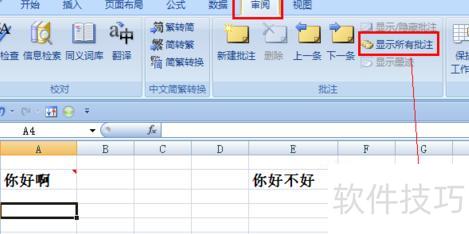
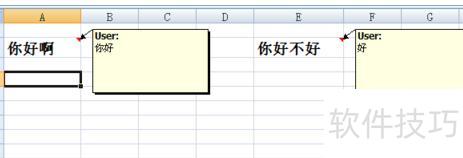
此时,无需将鼠标悬停在单元格上,Excel便会自动显示该工作表中的所有批注。
Excel中批量隐藏批注的技巧
步骤
打开Excel表格,随机插入若干批注。
点击开始菜单中的查找和选择,进入选择窗格。
3、弹出窗格对话框,提供全部显示与隐藏选项。
点击全部显示后,所有批注内容均被展现。
点击全部隐藏即可隐藏所有批注。
在审阅中选择显示所有批注,即可完整查看全部批注内容。
以上介绍了Excel中批量隐藏和显示批注的简单操作方法,实用易学,希望能帮助大家更高效地使用批注功能。






















