
要让PPT在放映时占满整个屏幕,通常有以下两种常用方法,操作简单且效果显著。
第一种方法是在制作PPT的过程中进行设置。打开PowerPoint文件后,进入设计选项卡,在功能区中找到页面设置或幻灯片大小相关选项。点击后选择铺满窗口尺寸或确保适合,然后进一步设定幻灯片的宽高比例。推荐选择16:9的标准宽屏比例,因为目前大多数显示器和投影设备都支持这一比例,能够最大程度地利用屏幕空间,避免上下黑边的出现。完成设置后,幻灯片在放映时便会自动适应屏幕分辨率,实现全屏显示的效果。
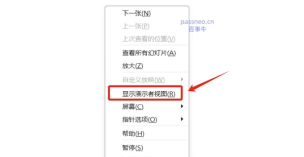
第二种方法则适用于已经完成制作的演示文稿。当准备开始演示时,只需按下键盘上的F5键,即可直接从第一张幻灯片开始全屏播放。此时PPT将以最大化模式运行,覆盖整个显示屏,观众将无法看到其他程序或桌面内容,从而获得沉浸式的观看体验。如果希望从当前选中的某一张幻灯片开始放映,也可以使用Shift+F5快捷键,同样能进入全屏状态。这两种方式各有优势,用户可根据实际使用场景灵活选择。
此外,若默认比例与显示设备不匹配导致画面无法完全铺满,还可以通过自定义幻灯片尺寸来调整。具体操作为:点击顶部菜单栏中的设计选项,找到幻灯片大小按钮,下拉后选择自定义幻灯片大小。在弹出的设置窗口中,可手动输入所需的宽度和高度值,使其与目标显示设备的分辨率一致。例如常见的1920×1080像素对应的就是16:9的比例。设置完成后点击确定,系统会提示是否最大化内容以适应新尺寸,选择最大化即可完成适配。这样无论在何种设备上播放,都能确保画面完整填充屏幕。
关于PPT的自动放映功能,它可以帮助演讲者更好地控制节奏,尤其适合无人值守的展示场合,如展会、展厅或信息终端等环境。设置自动播放的方法如下:
首先,在完成所有幻灯片编辑后,进入幻灯片放映选项卡,选择排练计时功能。此时PPT将进入模拟放映模式,每翻一页都会记录停留时间。演讲者可按照预想的讲解速度逐页播放,并适时点击鼠标或按空格键切换到下一张。整个过程结束后,系统会自动保存每页的播放时长,并应用于后续的自动放映中。一旦启用该设置,在正式放映时无需人工干预,幻灯片将按预定时间自动翻页。
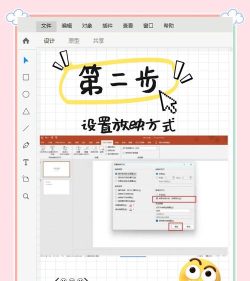
除了排练计时外,还可通过幻灯片切换面板手动设置换片方式。打开该面板后,在换片方式区域勾选设置自动换片时间,并输入具体的秒数(如5秒或10秒),即可实现固定间隔的自动播放。同时,也可以保留单击鼠标时换片的选项,以便在需要时手动控制进度。这种混合模式既保证了流程的连贯性,又不失灵活性。
PowerPoint还提供了多种放映类型供用户选择。其一是演讲者放映(全屏幕),这是最常见的模式,适用于大多数正式汇报场合;其二是观众自行浏览(窗口),该模式以普通窗口形式呈现,允许观众自由点击翻阅,适合放置在公共区域供多人查看;其三是在展台浏览(全屏幕),此模式专为无人看管的自动循环播放设计,系统默认开启循环放映,按Esc键终止功能,确保演示文稿持续不断播放,直到人为退出为止。
此外,用户还可以创建自定义放映方案,仅选取特定几张幻灯片组成独立的播放序列,便于根据不同受众快速调用不同内容。在幻灯片放映菜单中选择自定义放映,即可新建或管理多个放映组合。
其他高级设置包括:指定放映范围(如仅播放第5至第12张)、决定是否播放旁白与动画效果、设定画笔颜色以便在放映过程中标注重点内容等。这些选项均能在设置幻灯片放映对话框中统一配置。
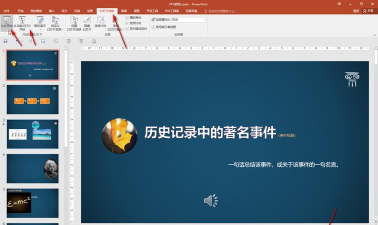
启动放映的方式多样。最便捷的是直接按F5键;也可通过菜单选择从头开始或从当前幻灯片开始;另外,若将文件另存为.pps或.ppsx格式(即PowerPoint放映格式),双击该文件即可直接进入全屏播放状态,无需先打开PowerPoint软件,极大提升了演示效率。
综上所述,无论是实现全屏显示还是设置自动播放,PowerPoint都提供了丰富而实用的功能。合理运用这些工具,不仅能提升演示的专业度,还能增强信息传达的效果,使观众更加专注和投入。






















