很多人买了mac,却不知道怎么安装,其实,安装mac并不难,今天,我们就来聊聊,mac怎么安装,让你轻松上手,不再迷茫。
我们要明确,mac的安装,通常指系统安装,或者软件安装,这里,我们主要说系统,因为软件安装,相对简单一些,系统安装,是基础,也是关键。
1、安装前的准备工作
安装前,一定要备份数据,这是最重要的一步,因为安装过程,可能会格式化硬盘,所以,你的照片、文档、视频,都要提前备份好,你可以用时间机器,或者,手动拷贝到移动硬盘,数据无价,小心为上。
然后,检查网络,确保网络稳定,因为安装系统,可能需要下载,稳定的网络,能避免中断,另外,准备好电源,笔记本要插上电源,防止安装中途,电量耗尽,导致失败,这些细节,看似简单,却很重要。
2、获取安装镜像或启动盘
现在,安装mac系统,主要有两种方式,第一种,是通过恢复模式,在线安装,这种方法,最简单,也最常用,开机时,按住Command+R,就能进入恢复模式,然后,连接网络,选择重新安装macOS,系统会自动下载,并安装。

第二种,是制作启动U盘,这种方法,适合网络不好,或者,想安装特定版本的用户,你需要,先下载系统镜像,然后,用终端命令,或者第三方工具,把镜像写入U盘,制作成启动盘,再用它来安装,步骤稍多,但更灵活。
3、进入安装流程
准备工作做完,就可以开始安装了,如果你用恢复模式,那么,进入后,先选择磁盘工具,抹掉内置硬盘,格式选APFS,或者,Mac OS扩展,抹掉后,退出磁盘工具,再选择重新安装macOS,接下来,就是等待了。
如果你用启动U盘,那么,开机时,按住Option键,选择U盘启动,同样,先抹掉硬盘,再安装系统,安装过程中,电脑可能会重启几次,这是正常的,你只需耐心等待,不要中断操作,直到进入设置界面。
4、安装后的设置与优化
系统安装完成后,会进入设置向导,你可以设置语言、地区、账户等,这里,建议你创建新账户,而不是恢复旧账户,避免把旧问题,带进新系统,设置完成后,就进入桌面了,这时,安装才算真正完成。
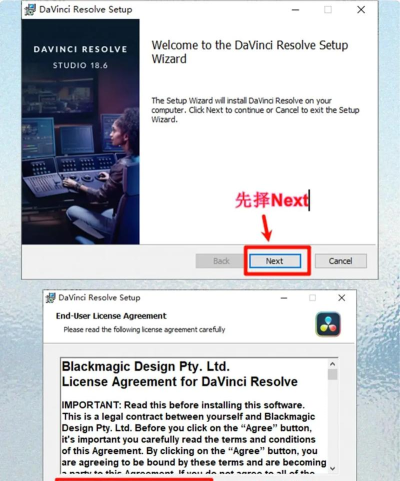
然后,你可以安装常用软件,比如浏览器、办公软件等,mac安装软件,通常很简单,从App Store下载,或者,下载dmg文件,拖到应用程序文件夹,就行,别忘了恢复你的数据,用时间机器,或者手动拷贝,都可以。
mac怎么安装,关键在准备,和耐心,按照步骤来,一步步操作,就能成功,希望这篇指南,能帮到你。