常用的Microsoft Office办公软件包括Excel、Word和PowerPoint。由于存在多个版本(如2003、2007、2013、2016等),各版本间的文件格式有所不同,可能导致兼容性问题。具体差异请参见以下说明,以便正确打开和编辑相应文件。
在Microsoft Office 2003及更早版本中,系统默认采用三种文件格式:.doc用于Word文档,.xls用于Excel表格,.ppt用于PowerPoint演示文稿。这三种格式分别对应文字处理、电子表格和幻灯片制作三大办公应用功能,构成了当时Office套件的基础文件体系。
自Microsoft Office 2007起,包括Office 2010、2013、2016及Office 365在内的后续版本,默认采用三种文件格式:.docx用于Word文档,.xlsx用于Excel电子表格,.pptx用于PowerPoint演示文稿。这三种格式基于XML和压缩技术,提升了文件的兼容性与安全性,同时减小了文件体积,成为现代办公文档的标准格式。
言归正传,直接进入主题。
Word无法打开?尝试删除Normal.dotm模板文件即可解决。
首先需设置显示隐藏文件,接着在Word安装目录的模板文件夹中删除Normal模板文件即可完成操作。(经测试,适用于XP、Win7及Win10系统)
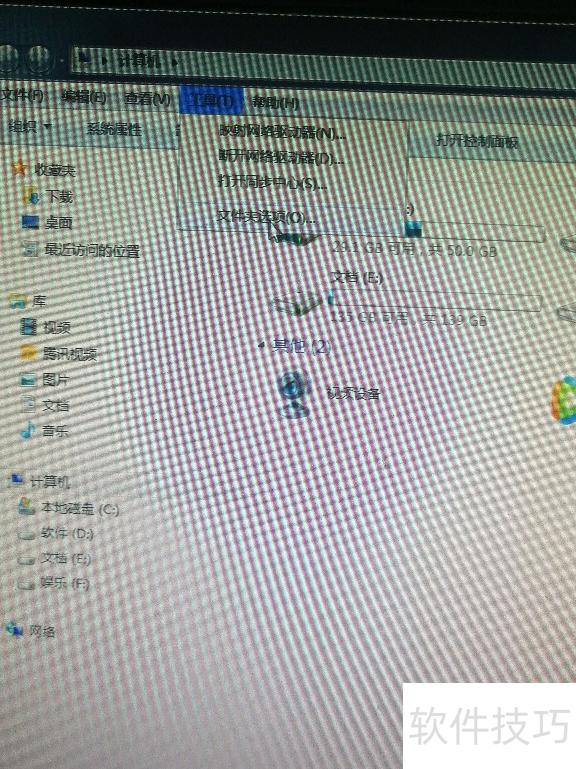
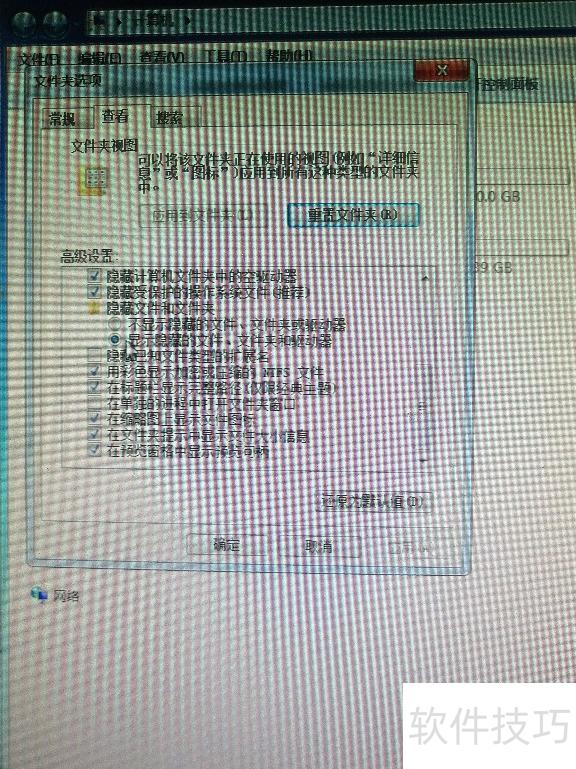
首先,由于Normal模板文件通常位于系统盘(即C盘)且默认为隐藏状态,需先调整电脑的文件显示设置。打开我的电脑,点击顶部工具菜单中的文件夹选项,进入查看标签页。取消勾选隐藏受保护的操作系统文件(推荐)选项,同时勾选显示隐藏的文件、文件夹和驱动器,确认设置后即可让Normal模板文件显现出来,便于后续操作与修改。
完成第一步后,接下来的操作较为简单。对于XP系统,依次打开以下路径:C:documents and SettingsAdministratorApplication DataMicrosoftTemplates,进入该文件夹后会看到两个文件,此时只需将名为Normal的文件删除即可,此操作有助于解决Word模板相关问题,为后续步骤做好准备。
进入C:documents and SettingsAdministratorApplication DataMicrosoftTemplates文件夹(Administrator为当前电脑登录用户名),找到并删除名为Normal.dot的公用模板文件,该文件是Word的默认模板,删除后可解决部分文档异常问题。
Win7系统中需开启文件夹隐藏设置
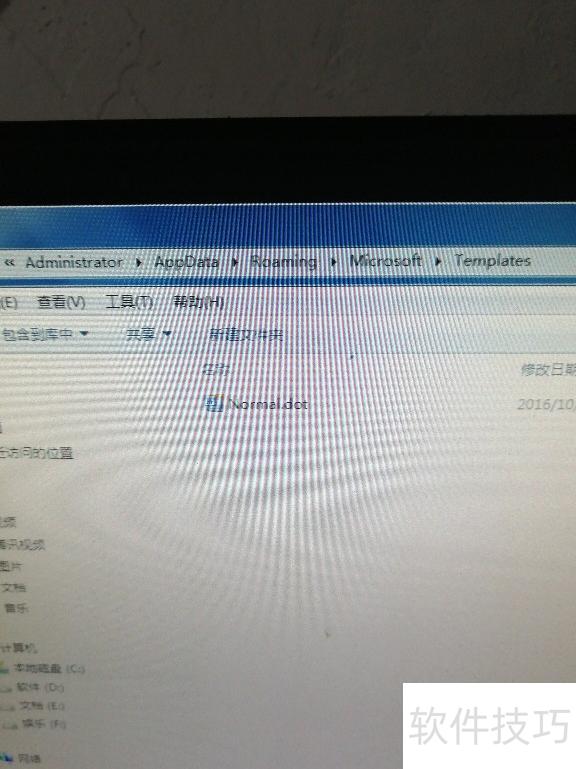
方法一:进入C盘,依次打开用户、系统名称、AppData、Roaming、Microsoft、Templates文件夹。
方法二:点击开始菜单,选择运行,输入 %appdata%microsoft emplates 后回车。
文件夹默认隐藏,需在文件夹选项中设置显示隐藏项目,删除两个模板后重启Word,即可恢复正常打开。