
PPT图片不显示?试试这些解决方法:检查路径、格式、兼容性及软件更新。
检查图片路径是否正确,移动PPT文件后可能导致图片路径失效,需确认图片链接未中断。
请确认图片格式为PPT支持的类型,如JPG、PNG或GIF,以确保正常显示。
3. 确认图片是否存在:若插入PPT后的图片被删除,幻灯片中将无法显示该图片。
检查PPT软件版本是否过低,版本太旧可能造成图片无法正常显示,建议升级至最新版本以确保兼容性和正常显示效果。
6. 检查电脑是否缺少必要软件或驱动,这可能导致无法查看PPT中的图片,请确认已正确安装所需程序和驱动。
若上述方法均无效,建议将PPT文件发送给经验丰富者协助处理问题。

演示机型:华为MateBook X,轻薄便携,性能卓越。
系统版本为Windows 10
软件版本:Office 2026
解决PPT图片不显示问题需四步:打开文件,检查图片格式兼容性,确认是否链接失效,最后重新插入图片即可正常显示。适用于华为MateBook X操作环境。
操作/步骤
1
打开文档点击文件
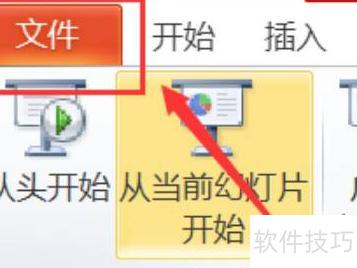
打开PPT,点击左上角文件菜单。
2
选择选项启用高级

进入选项,开启高级设置。
3
勾选相关选项
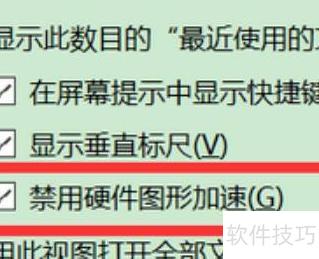
勾选禁用硬件图形加速选项。
4
点击确定再次演示

点击确定后,重新演示一遍即可。
若PowerPoint中图片无法显示,可尝试检查文件路径、格式兼容性或修复软件问题。
图片路径更改:若将PPT文件移至其他位置或与图片文件夹脱离关联,可能导致图片无法正常显示。建议将PPT文件与相关图片置于同一文件夹,或重新插入图片并确认路径无误,以确保内容完整呈现。
PowerPoint可能不支持部分图片格式,建议将图片转换为JPEG或PNG等常用格式后重新插入,以确保正常显示。
图片文件若已损坏,可能无法在 PowerPoint 中正常显示。建议使用其他图像查看工具或编辑软件打开该文件,确认其是否可用。如确认损坏,应尝试恢复原始备份文件,或重新获取正确的图片以确保正常使用。
某些特殊图像格式需特定编解码器才能在PowerPoint中正常显示。请确认电脑已安装相应的图像编解码器或插件,然后重新尝试插入图片,以确保其正确呈现。
PPT文件可能因损坏导致图片无法正常显示。可尝试在其他电脑或不同版本的PowerPoint中打开,或将其另存为新文件后查看图片是否恢复正常。检查文件完整性有助于排除此类问题。
检查PowerPoint设置,确保图像显示功能未被关闭。进入文件菜单,选择选项,点击高级,在右侧找到图像显示相关选项,确认其已启用,以保证图片正常显示。






















