
首先,准备两个卷轴元素。可以从网络上获取高质量的画卷图片素材,优先选择透明背景的PNG格式,这样无需额外处理背景问题。将选好的画卷图片插入到PPT中,随后复制出两份相同的图片。接着,选中其中一份,使用裁剪工具去掉中间的画卷部分,仅保留一侧的卷轴。由于裁剪功能只能沿直线操作,因此在裁剪后,卷轴边缘可能会残留一小部分画卷内容。
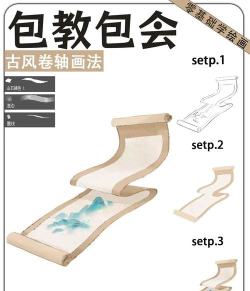
为解决这一问题,可在残余部分绘制一个矩形遮盖住多余区域。然后按住Ctrl键,同时选中图片和矩形,通过合并形状中的剪除功能,精准去除不需要的画面部分。左侧卷轴处理完成后,可采用相同方法处理右侧卷轴,或直接复制已处理好的卷轴,进行水平翻转,并将其放置于画卷另一端,最终将两个卷轴在画面上左右对齐拼合。
接下来处理画卷主体部分。将另一份复制的原始素材进行裁剪,只保留中间的画卷区域。若有需要展示的具体画面内容,可将其调整至合适大小并置于画卷之上,随后与画卷组合成一个整体对象,便于统一操作。
将之前制作好的两个卷轴分别放置在画卷的左右两端,使其自然衔接。此时,在两个卷轴的外侧各绘制一个矩形,用于遮挡画卷超出卷轴范围的部分。将这两个矩形设置为白色填充、无边框线条,再将卷轴重新置于顶层,完成整个平面布局的设计。
动画设置阶段,首先为两侧的遮挡矩形添加退出动画,选择层叠效果,方向分别设为向左和向右退出,持续时间设定为3秒。这样可以模拟画卷从中间向两侧展开的视觉效果。之所以不直接对画卷使用擦除类动画,是因为此类动画边缘容易出现模糊或虚化现象,影响整体观感。
接着,为两个卷轴添加直线运动路径动画,同样设定时长为3秒。调整每条路径的方向与终点位置,使卷轴恰好移动至画卷的两端,实现同步展开的动态过程。若在定位过程中难以判断准确位置,可临时将遮挡矩形改为蓝色以便观察,待调整完毕后再改回白色。
进入动画窗格,双击对应的时间条,在效果选项中取消勾选平滑开始与平滑结束,以确保动画速度均匀稳定。将所有动画的播放速度统一设为慢速,并设置为从上一项开始,保证各动画之间无缝衔接、同步运行。
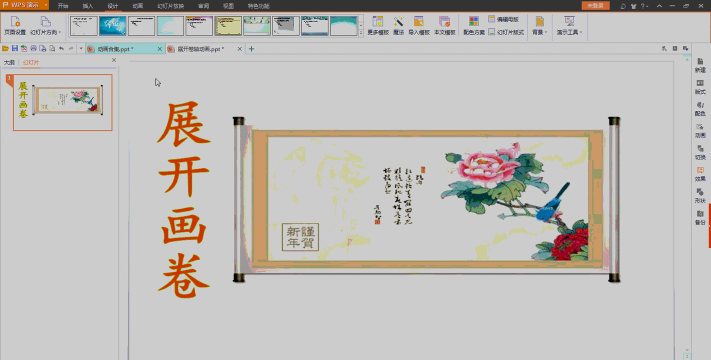
至此,整个卷轴展开动画制作完成,视觉效果流畅自然。如需分享此PPT文件,可通过电子邮件、云盘链接或即时通讯工具发送源文件。是否需要我将这份已完成的PPT发送给你?如果可以,请告知接收方式。






















