
启动PS,选择文件→新建,背景层默认设为白色。
新建空白图层1,前景色设为黑色,选用粗边圆形钢笔画笔工具,随意绘制一个形状。
双击图层1,开启图层样式,选用默认渐变叠加设置,点击确定完成操作。
选中两个图层,按Ctrl+E合并后,执行滤镜→画笔描边→喷溅,参数按图示设置。
再次应用滤镜→风格化→扩散,保持默认参数。
应用滤镜中的扭曲效果
极坐标
命令:将角度设定为560度。
执行图像-调整-色彩平衡,按图示参数设置。
执行图像调整操作
色阶
命令,
快捷键
按下Ctrl+L调出色阶框,按图示设置参数。
方法如下:
新建一个1275×610像素的白色背景画布,将下载的纸张纹理素材导入Photoshop,选取合适区域进行复制,然后粘贴至新建文件中,调整位置以覆盖整个画布,作为背景纹理效果,所示。
,用软橡皮擦轻轻擦拭纸张边缘使其褪色。
将色相/饱和度调整图层置于纸张图层上方,参数设置所示。
色阶:
效果如下:
第四步是在文件中添加字母,可输入任意文本,此处以VOID为例,具体操作所示。
复制该文字图层,隐藏原图层,对副本右键点击,选择栅格化文字,操作所示。
接着选择液化工具(滤镜→液化),按以下参数进行设置。
对文本进行变形处理,直至呈现所示效果。
在此处黑色文字上添加图案,采用特定笔刷设置进行绘制。
用上述笔刷在黑色文字上绘制白色与蓝色线条图案,效果所示。
10、接下来为文本添加特殊效果——在文字下方创建阴影。复制已栅格化的文字图层,再使用自由变换工具将其压扁,即可得到所需阴影效果,所示。
11、接着,利用下载好的水彩笔刷素材,在文字图层的后方与四周添加水彩图案,注意控制笔刷尺寸,应设置得小一些。所示。
至此,已接近完成。最后的优化步骤中,主要为上述图层添加了可选颜色调整图层以进一步完善效果。
13、可选步骤(仅限Photoshop CS6):拼合图像后复制背景图层,执行油画滤镜(滤镜→滤镜库→艺术效果→油画),参数设置所示。
用软橡皮轻轻擦除油画图层边缘部分,所示。
最终效果
PS制作泼墨字体效果的操作步骤详解
先打开PS软件
应用程序
新建一个白色背景的图层。
新建空白图层1,前景色设为黑色,选用画笔工具。
双击图层1,弹出对话框后选择渐变叠加,保持默认参数,点击确定即可。
选择两个图层,按Ctrl+E合并,接着执行滤镜—画笔描边—喷溅命令,调整相应参数后,操作即完成。
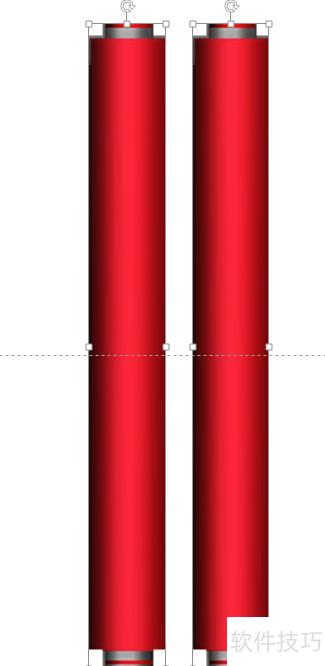
先在网上搜索卷轴两端的素材图片
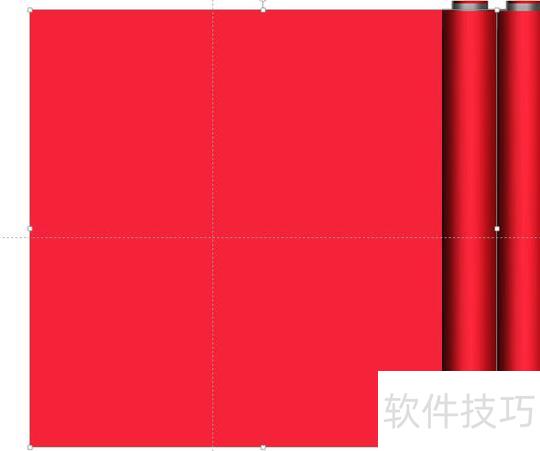
插入一个与卷轴画布宽度相同的形状,并按图示位置摆放。
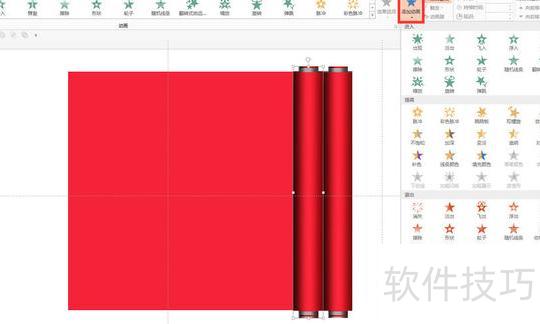
选中左侧轴,点击添加动画,选择其他路径。
选择左侧路径效果,确认。
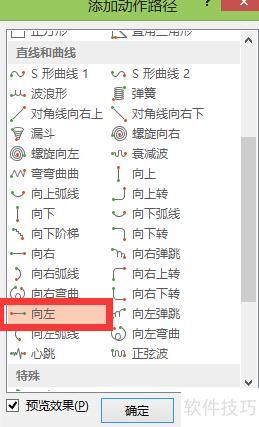
按住路径左侧终点向左拖动,直至该轴到达画布最左端停止。
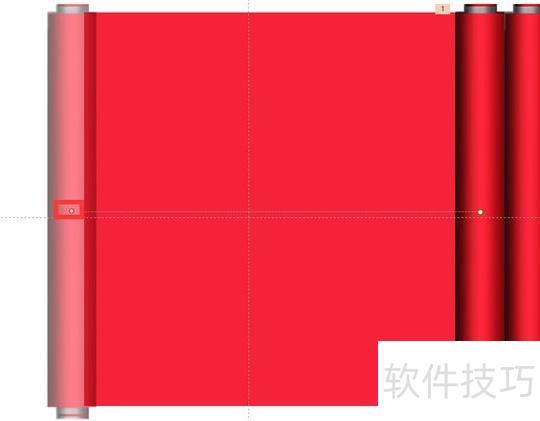
选中画布后,点击添加动画并选择擦除效果。
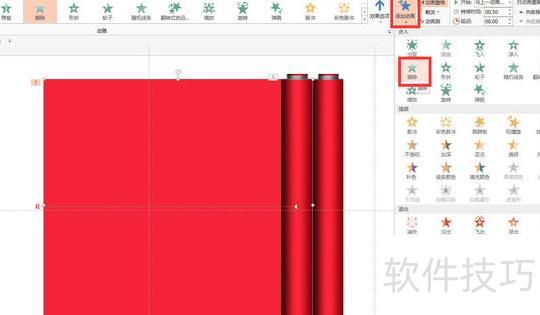
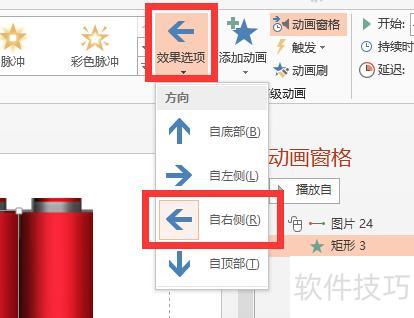
由于卷轴向右展开,画布擦除效果应设为向右方向。
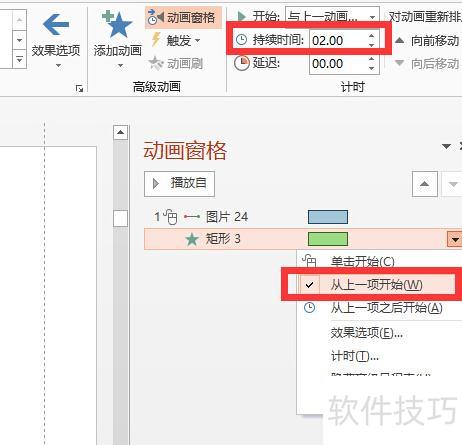
将轴与画布动作的持续时间设为相同,并使画布动作的起始时间与上一项同步,即卷轴动作开始的同时,画布动作也随即启动。
在PPT页面中设计擦出效果,关键在于图片的处理与布局。首先,选择一张合适的图片插入到幻灯片中,确保其风格与主题相符。接着,在图片上方添加所需的文字内容,并调整字体、颜色和位置,使其与背景协调且易于阅读。为实现擦出动画效果,可在动画选项卡中选择擦除效果,并设置方向、持续时间及触发方式,使内容按预期顺序逐项呈现。PPT中的图片应用主要分为两类:一类是用于视觉修饰的图片处理型,另一类是作为信息载体的图片使用型。常见的页面布局有纯文字型与全图型两种。其中,纯文字型PPT仅以文字传递信息,缺乏图像辅助,视觉表现力较弱,难以吸引观众注意力。相比之下,结合图片与动画的页面更具视觉冲击力,能有效提升演示效果。合理运用擦出动画与图文搭配,能使PPT更具层次感与动态美感。






















