
你是不是经常遇到,数据太多太乱,普通筛选根本不够用,这时候,你就需要高级筛选了,它能帮你解决很多头疼的问题,比如多条件筛选,比如筛选结果放到新位置,今天,我们就来聊聊,excel如何设置高级筛选,让你告别数据烦恼。
先看第一步,准备你的数据区域,这是基础,也很重要,你的数据表,最好有清晰的标题行,每一列都有明确的字段名,这样,后续操作才不会出错,数据区域要连续,中间不要有空行或空列,否则,筛选范围会出问题。
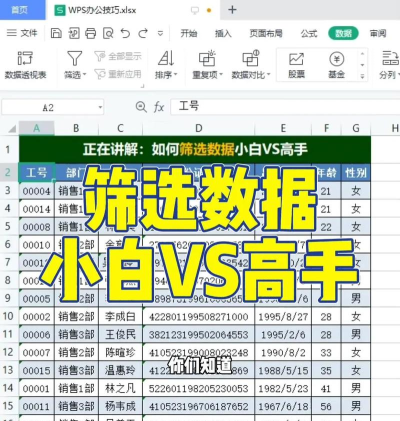
再看第二步,设置你的条件区域,这是高级筛选的灵魂,你需要在一个空白区域,比如数据表旁边,先复制标题行,然后,在对应标题下方,输入你的筛选条件,比如,你想找销售部,且业绩大于5000的记录,那么,在“部门”列下写“销售部”,在“业绩”列下写“>5000”,条件写在同一行,表示“并且”关系,写在不同行,表示“或者”关系。
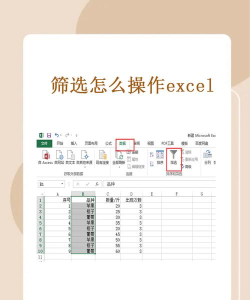
第三步很关键,找到高级筛选功能,打开你的excel表格,点击“数据”选项卡,在“排序和筛选”组里,你就能看到“高级”按钮,点击它,高级筛选的对话框就弹出来了,这里,有几个选项需要你仔细设置。
最后一步,执行并查看结果,在对话框里,首先选择“列表区域”,也就是你的原始数据表,然后,选择“条件区域”,就是你刚才设置好的那个小表格,接着,选择“方式”,你可以选“在原有区域显示筛选结果”,这样,原表格就只显示符合条件的数据,你也可以选“将筛选结果复制到其他位置”,然后,指定一个空白单元格,作为粘贴的起始位置,这样,原数据不动,新结果单独存放,更清晰,设置好后,点“确定”,结果就出来了。
整个过程,其实并不复杂,多练习几次,就能熟练掌握,高级筛选的强大之处,在于它的灵活性,你可以组合各种条件,实现精准的数据提取,比如,找出特定日期范围,特定产品,特定地区的所有记录,这对于数据分析,报表制作,非常有帮助。
当然,使用中也有一些小技巧,比如,条件区域可以用通配符,星号(*)代表任意多个字符,问号(?)代表单个字符,这在你记不清全名时很有用,再比如,条件可以引用单元格,这样,你改一下条件单元格的值,筛选结果就自动更新了,非常方便。
还有一点要注意,如果你的数据源有变化,比如增加了新行,那么,你需要重新执行一次高级筛选,或者,更高级的做法是,将数据区域定义为“表格”,这样,数据区域就能自动扩展了,条件区域也可以动态引用,不过,这是后话了,先把基础操作练熟。
excel的高级筛选,是一个超级实用的工具,它能帮你从海量数据中,快速找到你需要的信息,希望今天的分享,能让你对它有个清晰的认识,下次再遇到复杂筛选,不妨试试它,你会发现,数据处理原来可以这么简单。






















