
电脑空间不够用,想加块硬盘,很多人会犯愁,其实,加硬盘并不难,跟着步骤走,新手也能搞定,今天,我们就来聊聊,怎么给电脑加硬盘。
先看准备工作
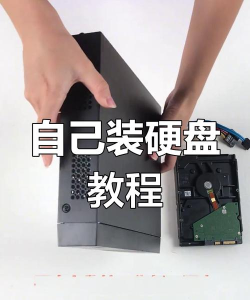
动手之前,先准备好工具,一把十字螺丝刀,通常就够用了,然后,确认你的硬盘类型,现在主流是固态硬盘,读写速度很快,还有机械硬盘,容量大又便宜,接着,看看电脑主板,有没有多余的接口,SATA接口很常见,M.2接口更小巧,别忘了备份数据,安全第一最重要。
再看安装步骤
第一步,关闭电脑电源,拔掉所有连接线,然后,打开机箱侧板,找到硬盘安装位,台式机通常有支架,笔记本可能更紧凑,第二步,连接数据线,SATA线接主板和硬盘,电源线也要插好,确保接触牢固,第三步,固定硬盘,用螺丝拧紧在支架上,防止晃动和脱落,第四步,装回机箱侧板,重新连接电源线,开机检查识别情况。
接着是系统设置
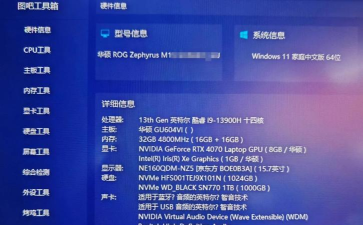
开机进入系统后,新硬盘可能没显示,这时需要初始化,打开磁盘管理工具,找到未分配的磁盘,右键选择初始化磁盘,通常选GPT分区格式,然后新建简单卷,分配一个盘符给它,比如D盘或E盘,格式化完成后,新硬盘就能用了,可以存储文件了,也可以安装软件了。
最后是注意事项
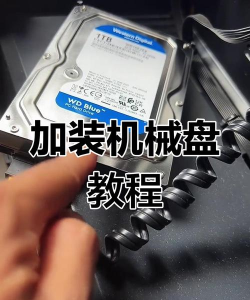
安装时注意防静电,可以先摸下金属物体,接线时别用蛮力,对准缺口轻轻插入,如果开机不识别,检查线是否接牢,或者进BIOS看看,硬盘是否被检测到,加装M.2硬盘时,注意主板支持协议,是SATA还是NVMe,这会影响速度表现,细心一点就好。
加硬盘其实很简单,准备好工具和硬盘,按照步骤连接固定,再到系统里初始化,很快就能扩展空间,遇到问题别慌张,多检查接口和设置,你也能轻松升级电脑。






















