表格中填入内容后,插入的新表格总是跳转到下一页显示。
例如:
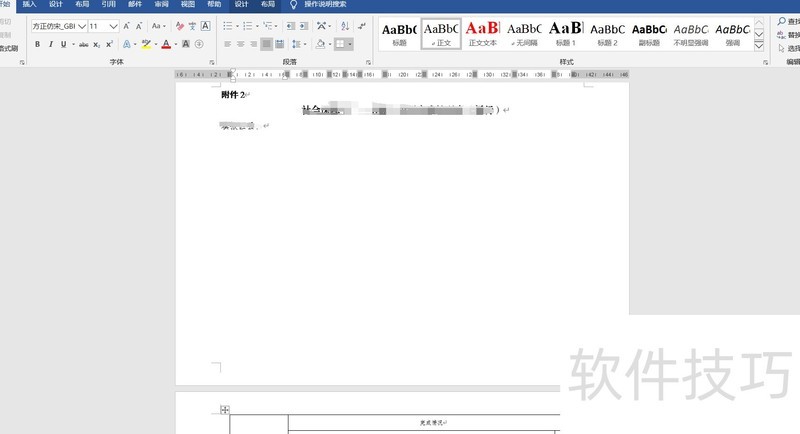
Word表格中常见问题情况
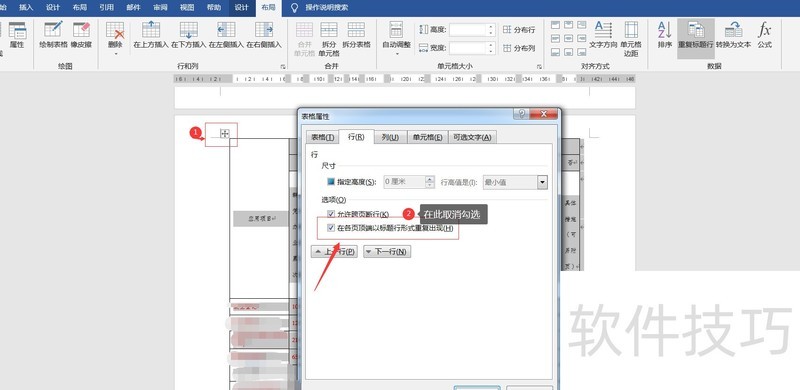
研究发现,问题源于布局-表格属性-行中勾选了在各页顶端以标题形式重复出现。
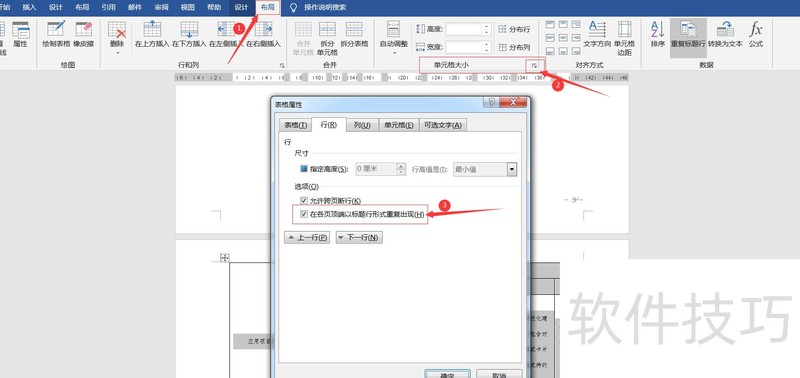
图二:已选中的图标
取消各项目顶部重复的标题形式,点击保存即可完成。
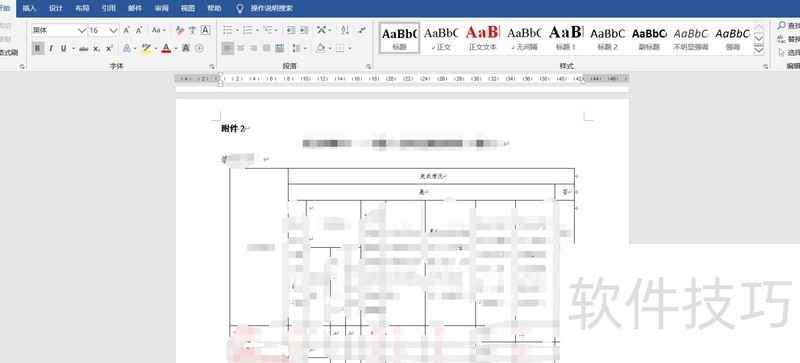
图三:操作完成示意图
可能出现无法解决的情况说明
当在各页顶端以标题行重复出现选项被勾选却无法操作时,通常是因为未正确选中表格,而是选中了文档的其他内容。此时应重新全选相关表格,再按步骤设置即可生效。所示:
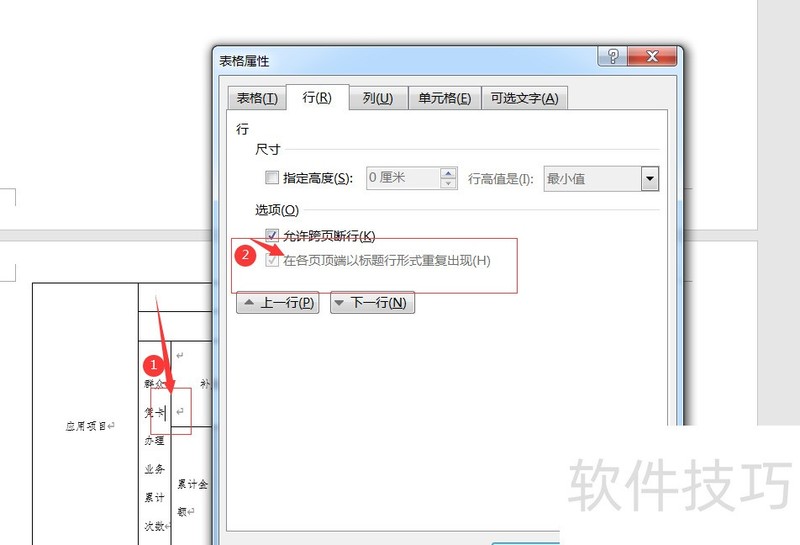
图三:表格定位点
全选表格后重新执行操作,即可恢复正常,所示。
图四
若无法全选表格,可尝试将鼠标移至表格外区域,再重新滑入表格,即可顺利全选并进行后续操作。
二、尽管各项顶端以标题形式重复出现已被取消或仍存在,但功能转变仍未实现。
可勾选标题行重复选项,保存后重新打开文档即可实现顶端标题重复显示。
顶端标题占用空间过大,导致显示不匹配。操作时系统默认沿用此前的格式设置,因记录未更新而引发错误。
如何设置合并表格在每页都显示表头?
由于此类表格包含合并单元格且内容较多,为实现Word中每页均显示表头,经实践发现,采用以下方法可有效达成该效果。
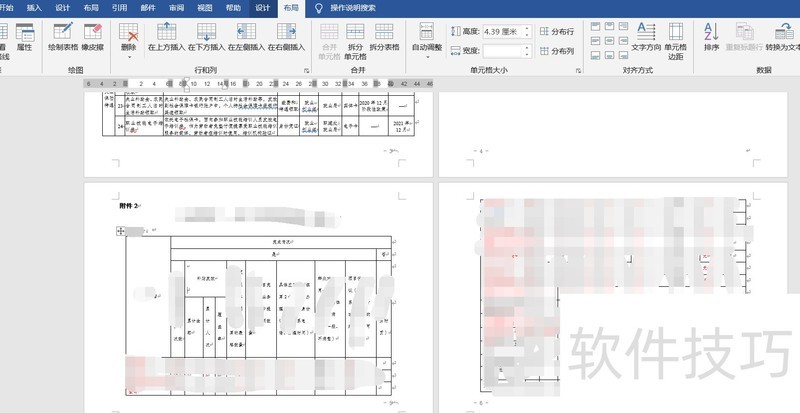
图五
选中首行,依次点击表格工具→布局→数据→重复标题行。
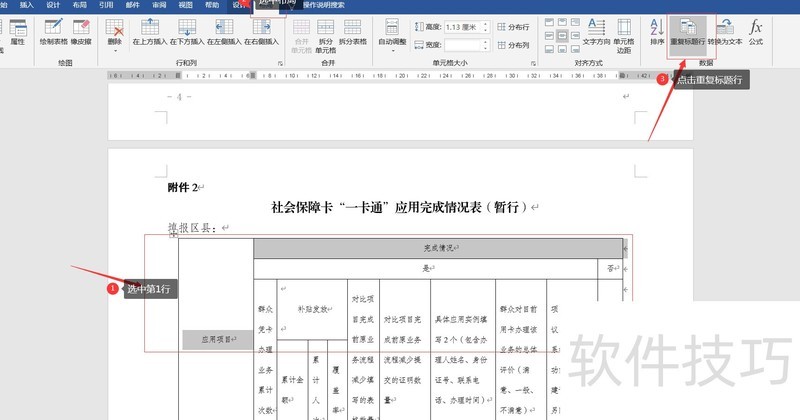
图六
完成这些步骤后,将出现以下情形:
图七
由于该表格已合并表头,只需选中第一列对应的表头行,即可在每页都显示表头内容,无需翻回首页查看,方便阅读和核对信息。
超简单吧?每日分享一个实用工作技巧,敬请期待!