
在钉钉首页进入会议功能,选择发起直播并点击在线直播。进入直播准备页面后,点击开始直播。随后在直播界面选择屏幕共享,依次确认弹出的提示信息,点击我知道了和立即开始。接着打开PPT文件,启动播放模式,即可顺利完成课件的直播播放。
工具/原料:
钉钉版本6.5.20.15发布
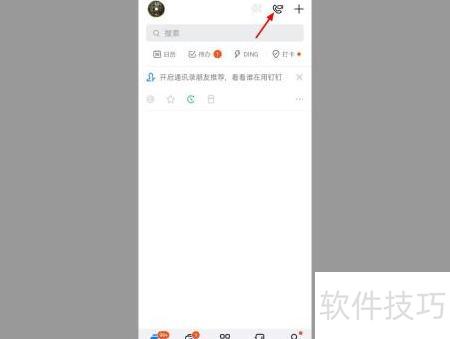
1、点击会议
钉钉首页点击会议功能。
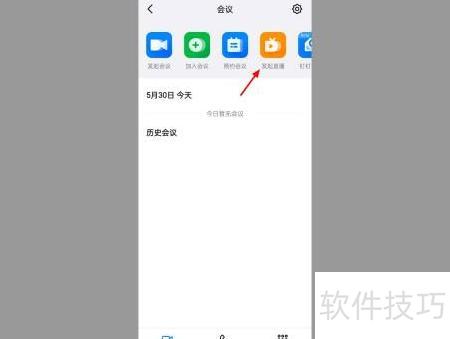
2、点击发起直播
进入会议页面后点击开始直播。
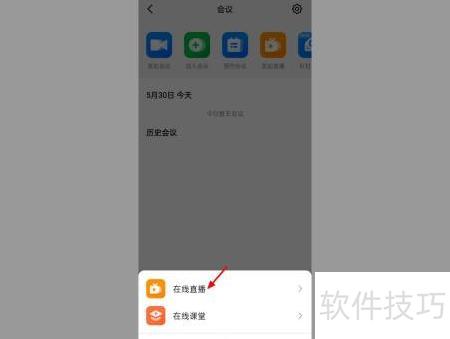
3、点击在线直播
出现选项后,点击在线直播即可。
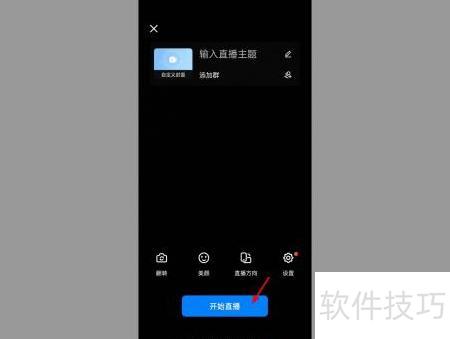
4、点击开始直播
进入直播页面后点击开始直播按钮。
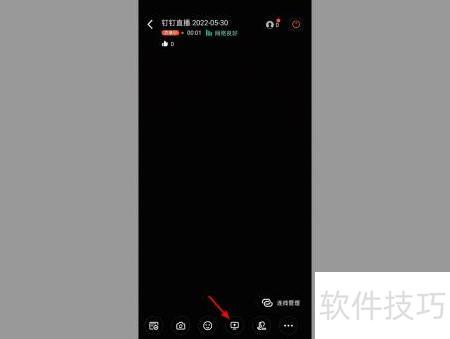
5、点击屏幕共享
直播时点击屏幕共享功能。
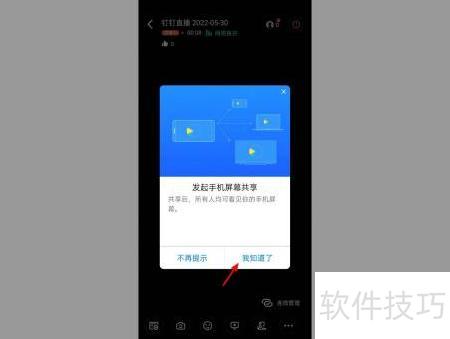
6、点击我知道了
弹出提示,点击确认关闭。
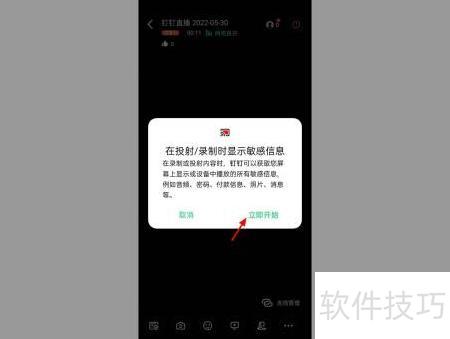
7、点击立即开始
敏感提示出现,点击即刻启动。
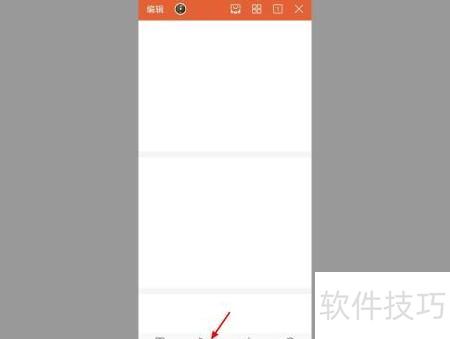
打开PPT,点击播放按钮
打开PPT,点击播放按钮即可成功放映课件。
9、完成
完成钉钉直播授课PPT播放任务。
钉钉已成为师生教学不可或缺的工具。大家是否了解如何在钉钉直播中播放PPT?下面将为大家详细介绍具体操作步骤,帮助用户更高效地进行线上授课与学习。
第一步:登录电脑端钉钉,进入群聊,若无群组,点击搜索旁的创建群组即可。
第二步:打开群聊界面,点击工具栏中的相应按钮。
第三步:在实时主题中设置自定义名称,提供三种模式,按需选择以分享PPT内容。
第四步:创建并开启直播,若连接摄像头,即可实时看到自己的影像。
第五步:点击顶部窗口共享按钮。
以上是整理出的详细操作步骤,希望能对有需要的朋友提供帮助。
使用钉钉进行资料、文件或PPT直播分享时,许多用户尚不清楚具体操作。手机用户可通过钉钉群聊直接上传并分享内容,实现即时展示;电脑用户则可选择屏幕共享功能,将正在播放的视频或演示文稿实时推送给群成员。无论何种设备,都能轻松完成分享。具体操作步骤请继续查看下文详解。
钉钉常见问题汇总
手机钉钉直播如何播放PPT
一、电脑端
可先将学生加入群组,再利用群直播功能进行教学。
发起群直播时可共享摄像头或电脑屏幕,操作便捷,使用灵活。
二、手机端
手机和iPad无法在开播前选择直播模式,且不支持屏幕分享功能。
如需在线培训或操作演示,可使用屏幕共享功能。
可在电脑群组发起直播,选择屏幕共享模式。
钉钉在线课堂提供直播、录播及群内直播等多种课程观看方式。
涵盖在线教学、作业提交批改及考试等多种应用场景。
钉钉将免费开放群直播连麦功能,方便师生实时互动交流。




















