
设置好幻灯片背景后,点击全部应用即可。接下来我将为您演示具体操作步骤。
设备为惠普暗影精灵8Pro,运行WPS软件版本11.1.0.13703。
打开一份PPT演示文稿。
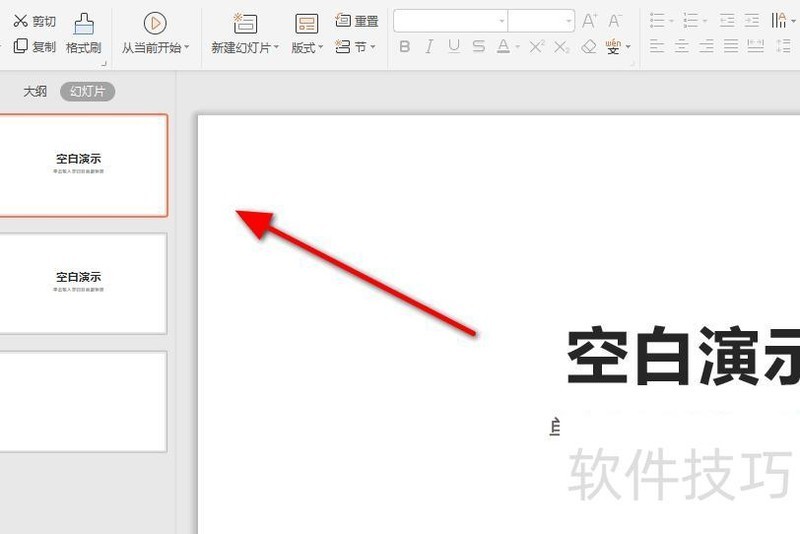
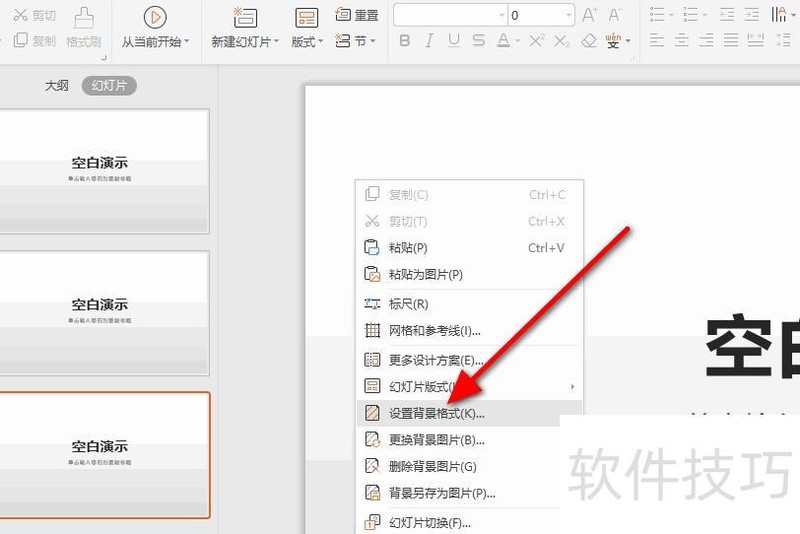
进入幻灯片页面,右键点击并选择设置背景格式。
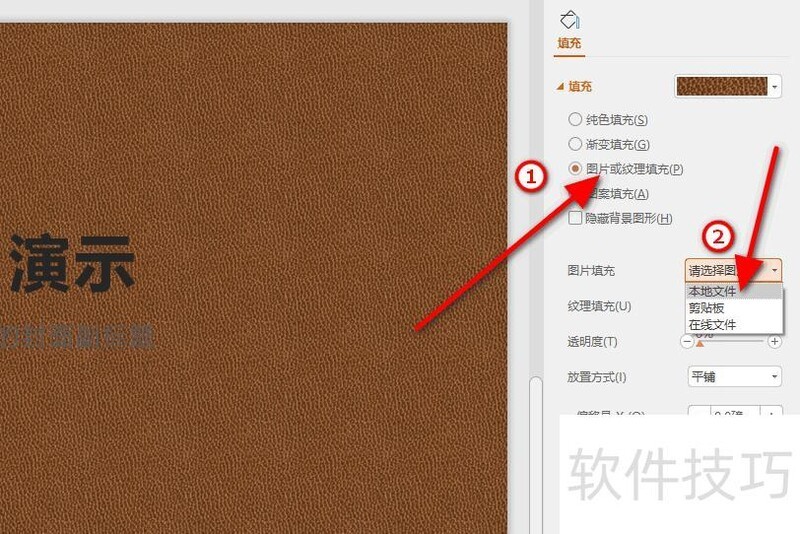
选择图片或纹理填充,点击本地文件进行上传。
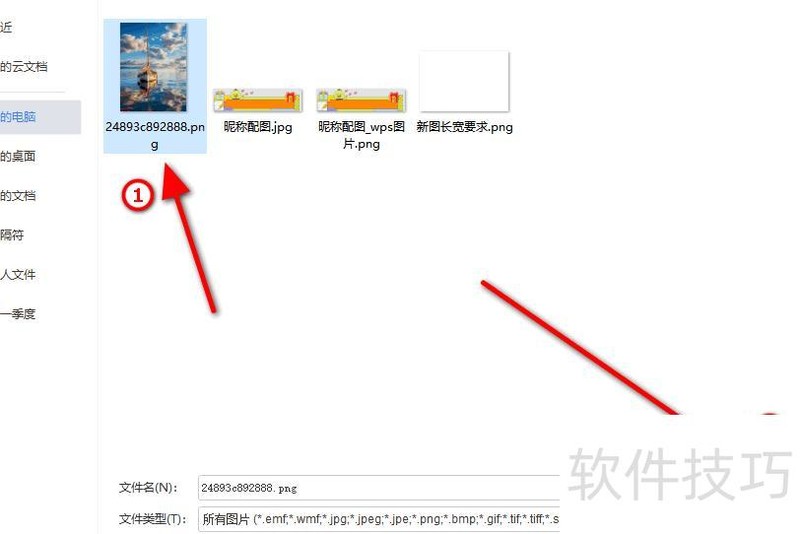
选择背景图片,点击并确认打开。
设置好幻灯片背景后,点击全部应用即可完成操作。
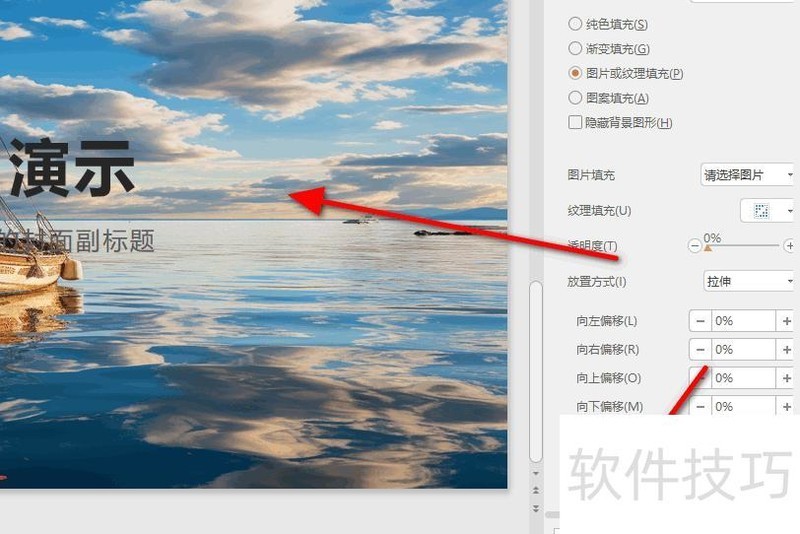
如此一来,所有背景图便统一协调了。
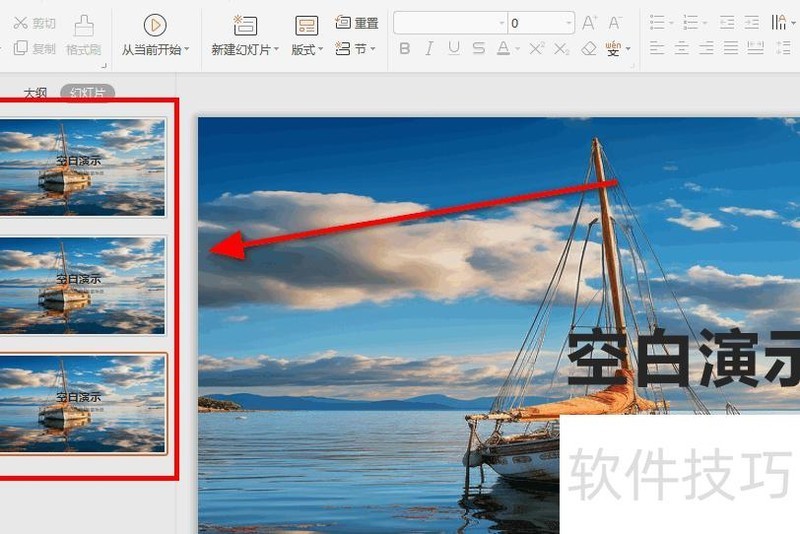
以上便是将PPT背景图设为统一风格的教程,学会的小伙伴赶紧动手试试吧!?*??(ˊ?ˋ*)??*?
将PPT背景图片设为统一样式,可先插入所需图片作为背景,再点击全部应用按钮,使该背景应用于所有幻灯片,具体操作步骤如下:
以PowerPoint 2013为例,打开软件后进入第一页幻灯片,点击页面上方的选项。
接着点击弹出页面中的选项。
接着点击选项。
选择要插入的背景图片。
最后点击页面下方的,即可统一设置PPT背景图片。
制作统一背景的幻灯片,需先选定一张图片作为背景素材,接着通过设置母版或背景格式,将该图片应用到所有幻灯片页面,从而实现整体风格一致的效果。
通常情况下,只要电脑安装了Office办公软件,即可直接运行PowerPoint进行幻灯片制作,所示,我已打开一个PowerPoint文档。
先大致估算数量,再通过插入菜单中的新幻灯片功能添加,我共插入了5张。
按住Ctrl键同时选中5张图片,右键点击并选择设置背景。
将出现背景菜单,请点击我圈选的区域。
此时将弹出填充效果对话框,请选择图中圈出的区域。
在桌面选中图片后点击插入按钮。
先返回填充效果菜单,再进入背景菜单,选择图中我圈出的位置即可。
五个幻灯片的背景将保持一致。




















