
想用苹果电脑双屏吗,很多人都有这个需求,其实操作并不复杂,今天就来聊聊具体方法,让你轻松扩展屏幕,工作娱乐更高效。
你得确认电脑型号,不同接口支持不同,比如新款MacBook,多用USB-C接口,老款可能用HDMI,检查一下机身侧面,看看有哪些接口可用。
然后,准备合适的转接线,这是关键一步,如果显示器是HDMI接口,而电脑只有USB-C,那就需要一根转接线,市面上选择很多,建议选官方或认证品牌,稳定性更好。
接着,连接显示器,将转接线一头接电脑,另一头接显示器,接通电源后,打开显示器,通常系统会自动识别,如果没有反应,别着急,可以进入系统设置调整。
在系统偏好设置里,找到显示器选项,这里可以排列屏幕位置,比如主屏在左,副屏在右,还能设置分辨率,让画面更清晰,适应你的使用习惯。
双屏显示好处很多,比如写代码时,一屏写代码,一屏查资料,做设计时,一屏放工具,一屏看效果,大大减少了窗口切换,工作流程更顺畅。
不过,有时会遇到小问题,比如显示器没信号,这时先检查连接线,是否插紧了,再重启一下电脑,通常就能解决,如果还不行,试试更新系统。
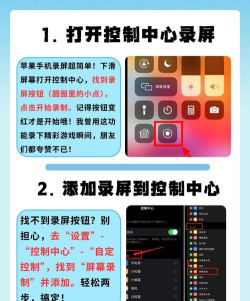
另外,分辨率不匹配,也可能导致画面模糊,进入显示器设置,手动调整一下,找到最适合的分辨率,让两个屏幕看起来,都舒服自然。
还有外接显示器后,合上笔记本盖,还能继续使用吗,当然可以,但需要外接键盘鼠标,然后在电源设置里,关闭盒盖睡眠选项,就能当主机用了。
选择转接线时,别只看价格,兼容性很重要,有些便宜线材,可能导致闪屏,或者传输不稳定,影响使用体验,多看看用户评价再决定。
如果你经常移动办公,可以考虑扩展坞,它接口更丰富,能同时连接显示器,还有U盘和网线,一个设备搞定所有,桌面也更整洁。
双屏设置完成后,别忘了优化,你可以把常用软件,拖到副屏固定,比如聊天工具和邮件,主屏专注核心任务,这样分工明确,效率自然高。
苹果双屏不难,关键步骤就几步,检查接口,选对线材,连接设置,遇到问题,耐心排查一下,很快就能享受,大屏幕带来的便利了。
希望这些经验,能帮你少走弯路,快速搭建双屏环境,无论是工作学习,还是娱乐观影,都能获得,更沉浸的体验。






















