
在日常办公或学习过程中,我们常常需要从PPT文件中提取图片,尤其是当演示文稿中含有大量视觉素材时。无论是为了重复利用图片资源,还是进行内容整理与再创作,掌握高效、准确的图片提取方法都显得尤为重要。本文将详细介绍几种实用的方法,帮助你轻松实现从PPT中提取所需图片。
方法一:通过另存为网页提取所有图片
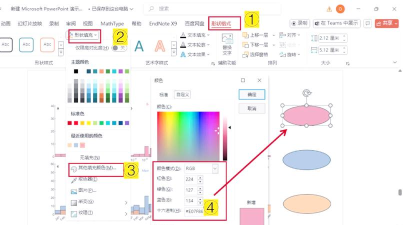
这是最常用且操作简单的一种方式。当你打开一个包含多张图片的PPT文件后,可以点击菜单栏中的文件选项,然后选择另存为。在弹出的对话框中,将保存类型设置为网页(*.htm; *.html),并选择合适的存储路径,点击保存。
完成保存后,前往你指定的文件夹位置查看。此时,除了生成一个HTML格式的网页文件外,还会同时创建一个以PPT文件名命名并带有.files后缀的文件夹。这个文件夹内包含了PPT中使用的所有图像资源。你可以双击进入该文件夹,并按照文件类型进行排序,即可清晰地看到所有的图片文件,方便逐一查看和复制使用。
方法二:单独提取某一张图片
如果只需要保存PPT中的某一幅特定图片,可以直接在幻灯片编辑界面中右键点击目标图片,选择另存为图片选项。随后会弹出一个保存对话框,在这里你可以自定义图片的保存路径以及输出格式(如JPG、PNG、GIF等),最后点击保存即可完成操作。这种方法适用于仅需提取少量图片的情况,操作快捷、精准。
方法三:获取未经过裁剪的原始图片
有时我们在PPT中看到的图片是经过缩放、裁剪或变形处理的版本,若想还原其原始尺寸与完整内容,则需要采取更深入的方式。此时可将PPT文件的扩展名由.pptx改为.rar或.zip,使其变为压缩包格式。接着使用解压软件(如WinRAR或7-Zip)打开该压缩包,进入内部目录结构,找到名为ppt/media的文件夹。该目录下存放的正是插入PPT前未经任何修改的原始图片文件,质量高且完整性好,适合对图像精度有要求的用户。
方法四:同时提取修改前后版本的图片
补充技巧:提取PPT中的视频文件
除了图片之外,部分PPT还嵌入了音频或视频素材。以WPS 2026为例,在Windows 10系统环境下,可以通过以下步骤提取视频内容:首先选中目标PPT文件,右键选择添加到压缩文件生成ZIP包;随后打开压缩包,依次进入ppt→media目录,找到其中的媒体文件(常见为WAV或MP4格式)。若发现音频文件实际应为视频,可尝试将其扩展名手动更改为.mp4,再拖出使用,往往能正常播放。
如何提取PPT背景图片?
网络上下载的许多模板PPT都配有精美的背景图,若想单独保存这些背景用于其他设计,也有多种可行方案:
方法一:直接保存背景
打开目标PPT,在任意幻灯片的空白区域(非文本框或图形组合处)单击鼠标右键,选择保存背景命令。随后系统会提示你选择保存位置及文件名称,确认后即可获得高质量的背景图片。
方法二:利用网页导出功能
将PPT另存为网页格式,同样会在生成的同名文件夹中发现背景图片,通常以独立文件形式存在,易于识别和提取。

若上述方法无效,也可采用最基础的手动方式:删除当前页面上所有遮挡元素(如文字框、形状等),使背景完全裸露,然后按下键盘上的Ctrl + Print Screen截取全屏画面,粘贴至画图工具或其他图像处理软件中,裁剪后保存为JPEG或GIF格式。虽然此法略显繁琐且分辨率受限,但在紧急情况下仍不失为一种有效手段。
综上所述,根据不同的使用场景和需求,我们可以灵活选用相应的图片提取策略,高效获取PPT中的各类视觉资源。




















