
使用PPT时,为提升展示效果,常会下载模板。但模板有时限制较多,若能修改母版则更理想。接下来将介绍如何修改PPT母版,以及母版的具体设置方法,帮助用户自定义模板风格,实现更灵活、个性化的演示文稿设计,提升整体视觉表现力与操作自由度。
新建PPT是最基础的操作,通常可右键点击电脑桌面空白处,选择新建,再从列表中选取PPT文档类型即可创建。
新建文件成功后,点击打开该文件,在菜单栏中找到视图选项并点击进入。
点击视图选项后,进入幻灯片母版界面,选中并打开其中的幻灯片母版即可。
进入幻灯片母版界面后,顶部显示各项属性,可逐一进行设置与调整。
设置幻灯片背景时,点击打开后会显示多种背景样式,从中选择喜欢的样式,确认即可完成设置。
完成背景格式后,可继续设置页面,包括版式、方向、高度等各项参数。
在PPT中修改母版可批量更新所有页面,操作步骤如下:
打开本地已制作好的PPT文件。
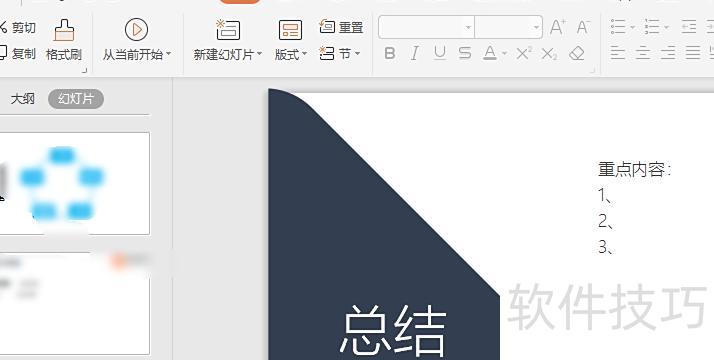
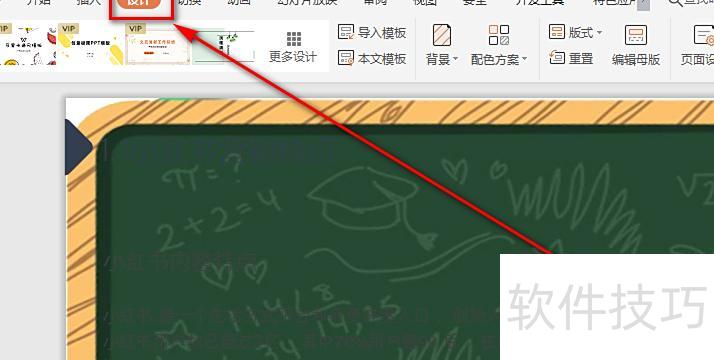
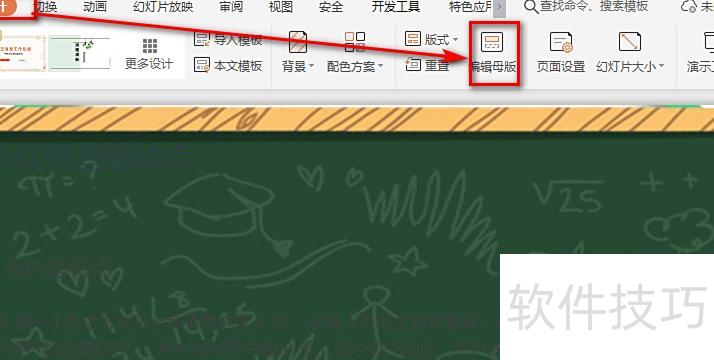
进入设计菜单,选择编辑母版子菜单。
选择要替换的母版背景预览图。
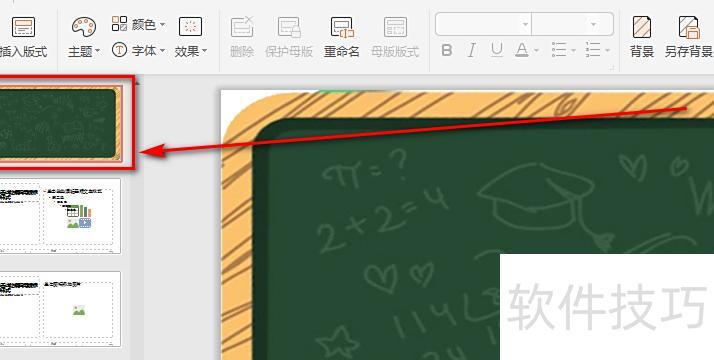
在PPT母版视图中,右键点击图片,选择删除或更换,替换为所需的母版图片即可。
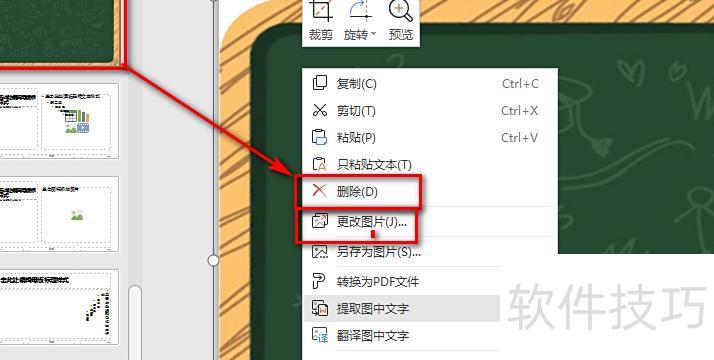
若母版包含多种格式,可按需逐一修改,完成后退出幻灯片母版即可。
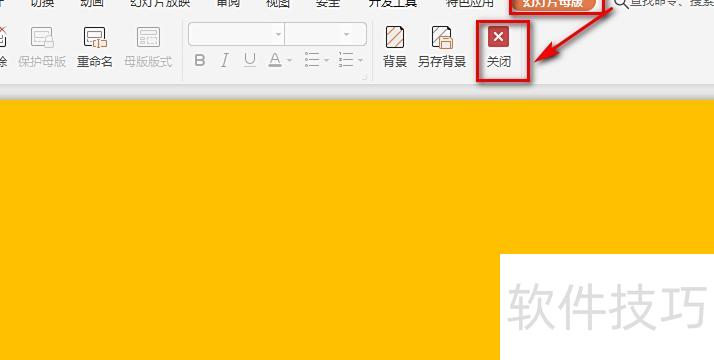
进入后选择视图,再点击幻灯片母版即可。
选择合适位置,点击插入版式即可。
此时显示空白版式,可按需求自由调整。
以插入图片为例,完成后点击幻灯片母版,再点击关闭母版视图即可。
最后点击新建幻灯片,即可看到自定义的母版版式出现在其中。
打开需自定义母版标题的PPT文件备用。
在打开的PPT顶部找到特色功能并点击。
点击后,在下拉菜单中找到演示工具并点击。
在单机演示工具的下拉菜单中,点击自定义母版标题选项即可。
点击后选择自定义选项,设置所需项目,确认无误后点击应用即可完成设置。
点击应用完成设置。
扩展资料:
它是一种通过多种办公软件制作而成的演示文件,常用工具包括微软PowerPoint、金山WPS演示、苹果Keynote、谷歌文档、OpenOffice Impress等。这类文件支持多种格式,如ppt、pptx、key、pdf、HTML、dpt、odf以及各类图片格式。通常在演讲或汇报时展示给观众,以图文结合的方式传递信息。内容布局注重直观性和条理性,融合文字、图像、图表、动画等多种元素,使表达更清晰生动。其主要作用是辅助讲解者更好地呈现思路与要点,增强听众的理解和记忆。由于操作简便、适用广泛,已成为会议、教学、培训等场合中不可或缺的信息展示工具。简而言之,它就是一种专为演示设计的视觉化文档。




















