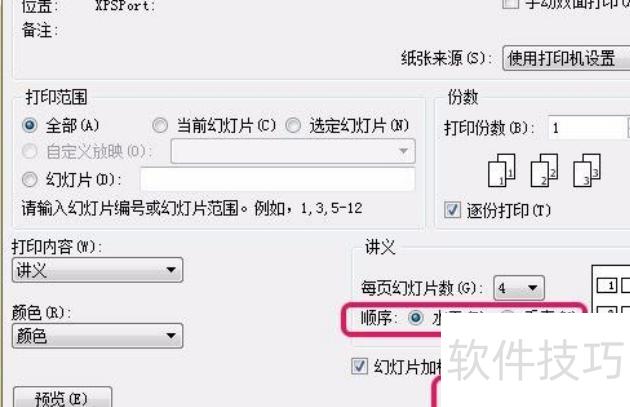
本视频使用组装台式机演示,操作系统为Windows 10,软件版本为PowerPoint 2026。
打开需打印的PPT文件,点击左上角,选择进入设置界面。在中选,之后可设置打印颜色,完成相关选项后即可进行打印操作。
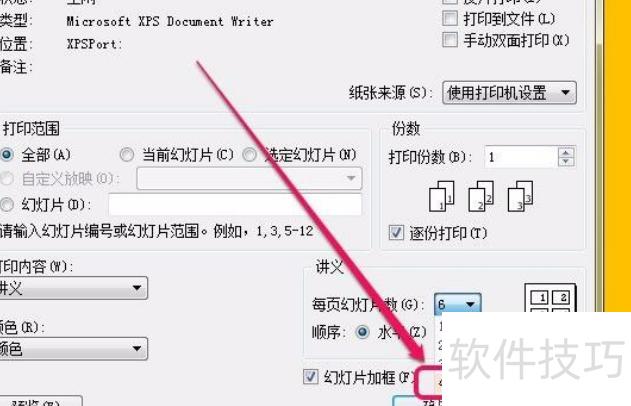
选定颜色后,可设置右侧边框及每页幻灯片数量,通常每页6张较为合适。完成后务必点击左下角按钮,查看打印效果是否符合预期。在预览界面确认无误后,再点击,若无需其他调整,直接点击即可完成操作。整个过程简洁清晰,便于高效输出所需文档。
方法如下:
操作设备为戴尔笔记本电脑。
操作系统:Windows 10
操作流程:PPT 2026 版本 2.01 使用指南
打开WPS文档,所示。
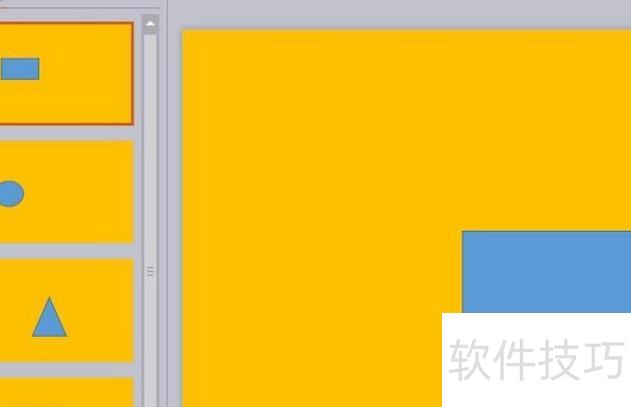
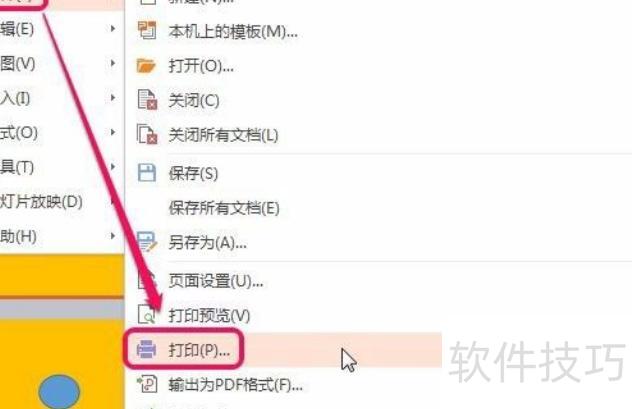
点击文件菜单,选择打印选项,操作所示。
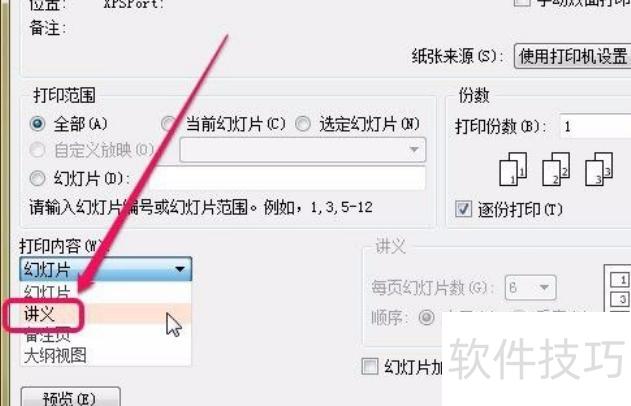
在打印对话框中选择打印内容选项,所示。
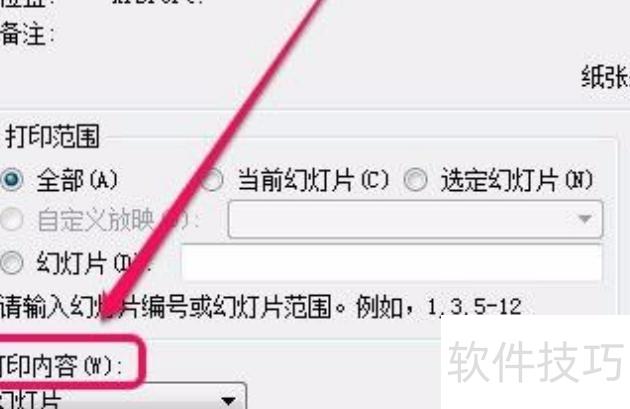
点击下拉菜单,选择讲义即可,操作所示。
此处可选择选项4,所示。
此时右侧会显示打印效果的预览,所示。
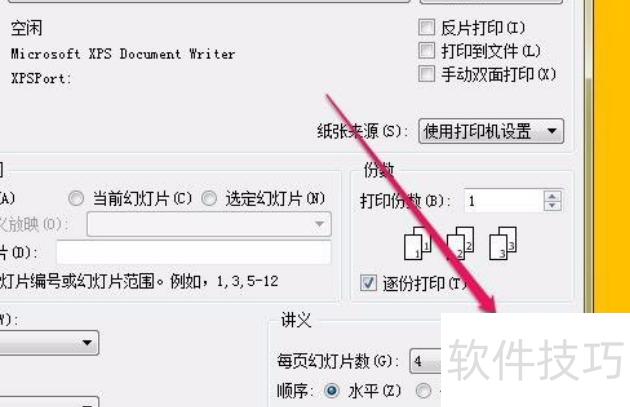
选择打印顺序后点击确定,即可按每张纸固定页数的方式进行打印,具体效果所示。