
打开PPT,点击视图菜单中的幻灯片母版选项。
在打开的母版中,点击背景图片使其处于选中状态,接着在图片上单击右键,选择更改图片,再点击浏览,从电脑中选取尺寸为1024×768的图片,即可完成背景替换。替换用的图片可提前使用专业绘图软件制作,并在边缘位置添加公司LOGO或相关文字信息,以增强整体视觉效果和品牌识别度。
三、选中文字框后,点击开始菜单,可调整文字的字体、大小及颜色等样式。
四、点击菜单中的保存按钮即可完成操作。
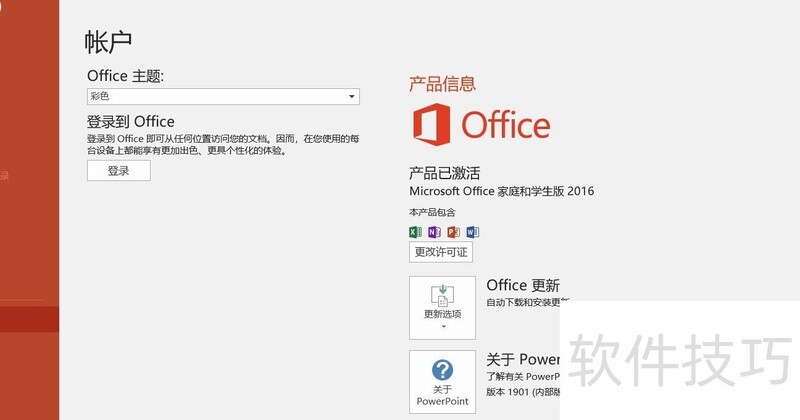
首先启动PPT办公软件,示例使用Office家庭和学生版2016,但不限于此版本,其他版本同样适用。
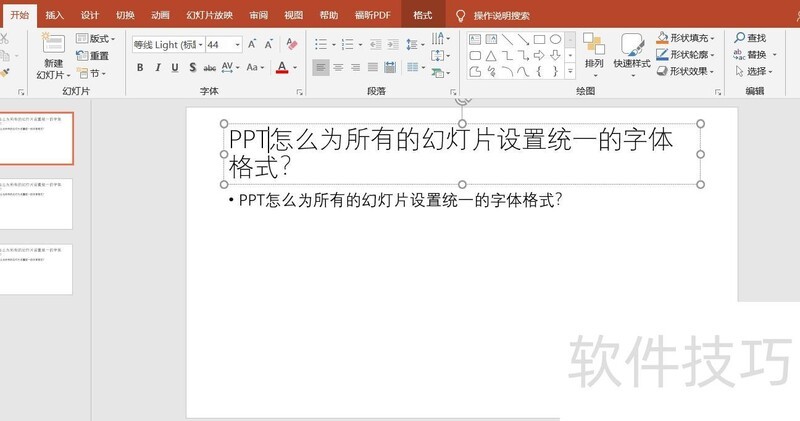
新建PPT幻灯片并输入演示文字,可见系统默认使用等线字体。
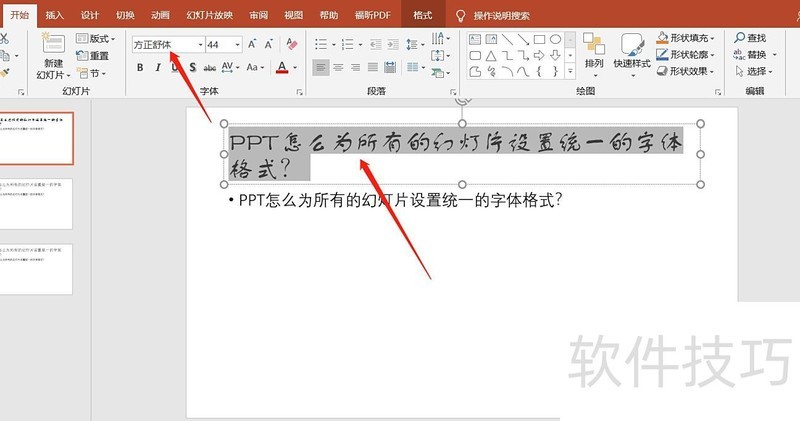
若需修改某段文字的字体,可选中后直接更换;但当需要批量更改全部字体时,逐个操作将显得十分繁琐,效率较低。
若需统一修改幻灯片字体,可使用字体替换工具,但前提是必须清楚当前PPT中所有文字所应用的具体字体,以便准确完成替换操作。
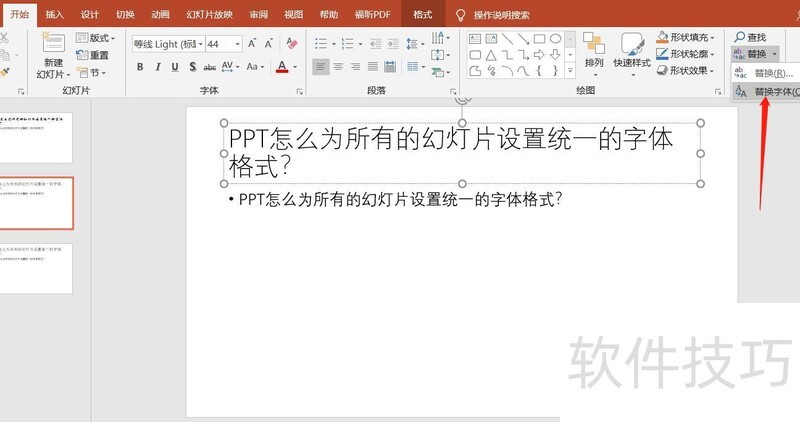
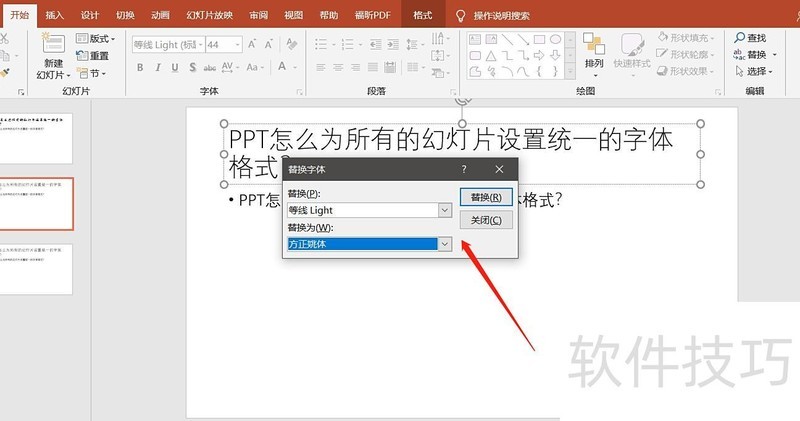
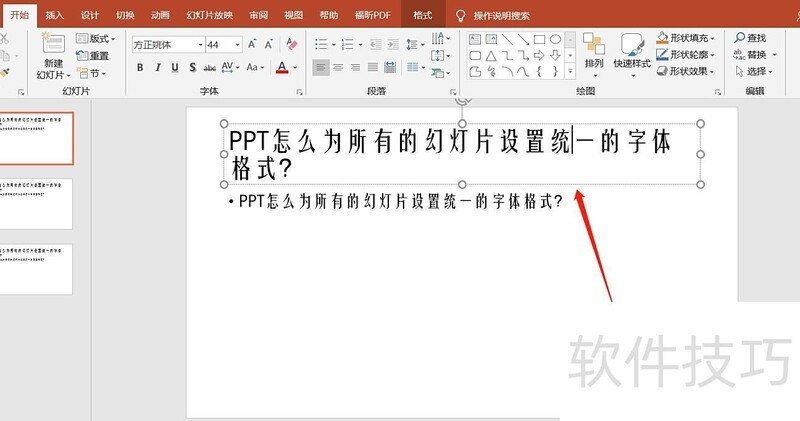
5、打开字体替换工具,选择需替换的原字体与目标字体。本例中PPT原字体为等线,设定替换为方正姚体后点击确定,即可看到文档内所有文字均已完成字体替换。
双击打开需设置字体的PPT文件,进入编辑界面。
进入文档后,点击模板中字体输入区域,即可调出字体设置工具栏。
在页面顶部的字体设置工具栏中,点击字体选项旁的下拉箭头,展开字体选择菜单。
在下拉菜单中选择所需字体,点击即可完成PPT中的字体设置。




















