
你是不是也遇到过,在筛选状态下粘贴数据,结果总是出错,要么粘贴不全,要么位置不对,让人头疼不已,其实,这个问题很常见,但解决起来并不难,今天,我们就来聊聊,如何在筛选状态下粘贴,让你轻松搞定数据整理。
先看筛选状态的特点

筛选状态下,表格只显示部分行,隐藏了不符合条件的行,这时候,如果你直接复制粘贴,系统可能会搞混,它不知道,你是要粘贴到可见行,还是所有行,所以,第一步,你得明白筛选状态的特性,它和普通视图不同,操作时要格外小心。
再看正确的粘贴方法
最稳妥的方法,是使用定位功能,你可以先选中,要粘贴的目标区域,然后按下F5键,打开定位条件,选择“可见单元格”,这样,系统就只选中,当前能看到的行,接着,你再粘贴数据,内容就会乖乖地,进入正确的位置,不会跑到隐藏行里去。
接着看常见的错误操作
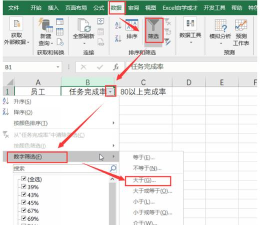
很多人习惯,直接Ctrl+V粘贴,这在筛选时,很容易出问题,比如,你复制了五条数据,但目标区域,可见行只有三行,那么,多出的两条,就可能被粘贴到,隐藏的行里面,等你取消筛选,才发现数据乱了,所以,记住别偷懒,多一步定位操作,能省很多麻烦。
最后看高级技巧与提醒

如果你经常需要,在筛选后粘贴,可以考虑用快捷键,Alt+; 能快速选中,可见单元格,比用鼠标点更快,另外,粘贴前最好确认,目标区域大小,是否和源数据匹配,避免覆盖错误,掌握这些技巧,筛选状态下粘贴,就不再是难题了。
在筛选状态下粘贴,关键是要选中可见单元格,只要方法对了,操作其实很简单,下次再遇到,不妨试试这些步骤,相信你的工作效率,会提高不少。






















