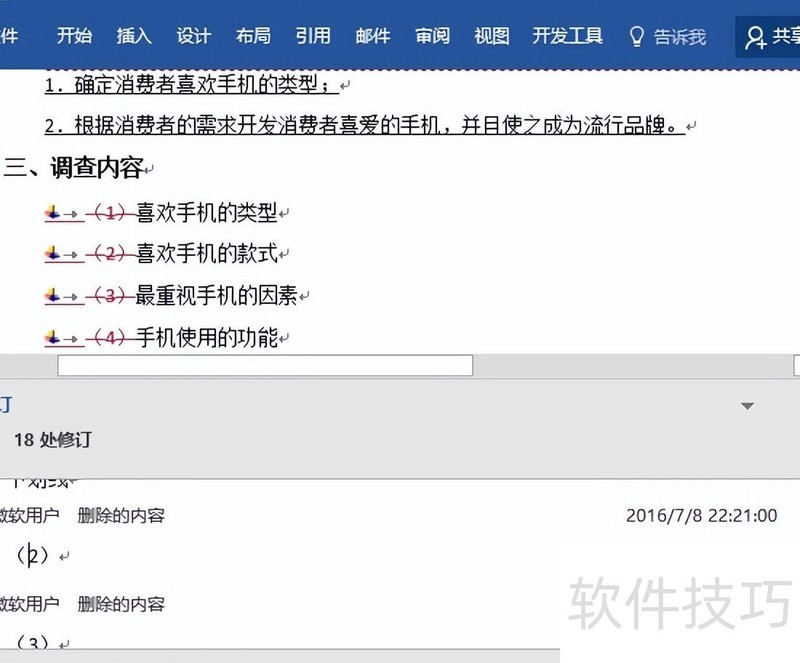
文字编辑日常需反复审阅和修改各类文档,确保内容准确规范。
起初我连批注都做不好,因此常被领导批评。
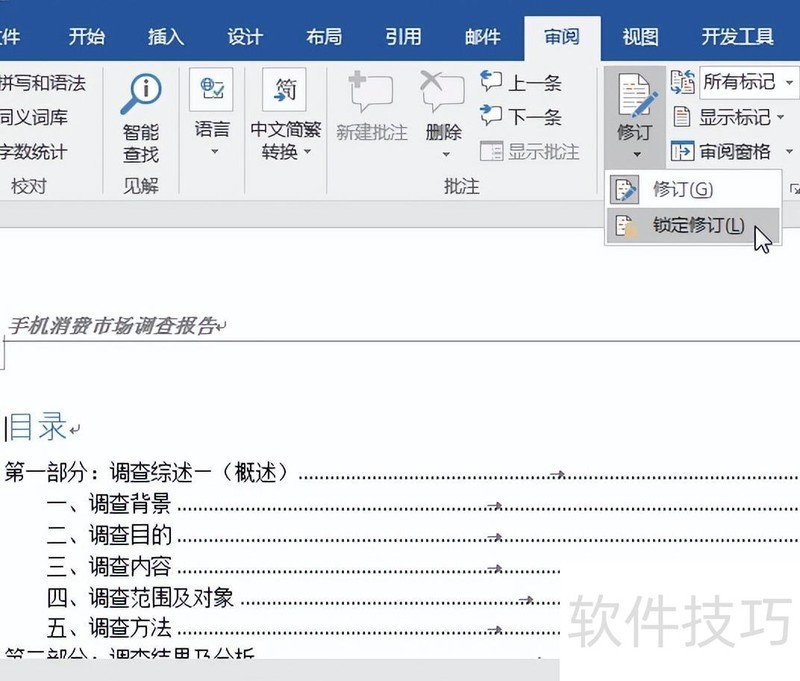
文档中默认允许所有用户关闭修订功能,只需点击按钮下方的下拉箭头,从列表中选择即可。为避免他人随意关闭影响审阅流程,用户可启用锁定修订功能,确保修订状态不被擅自更改,保障审阅工作的连续性与安全性。具体设置方法如下。
第一步:锁定修订版本。
在组中点击按钮的下拉箭头,从列表中选择。
第二步:输入密码。
打开锁定修订对话框,输入密码后点击确定按钮完成设置。
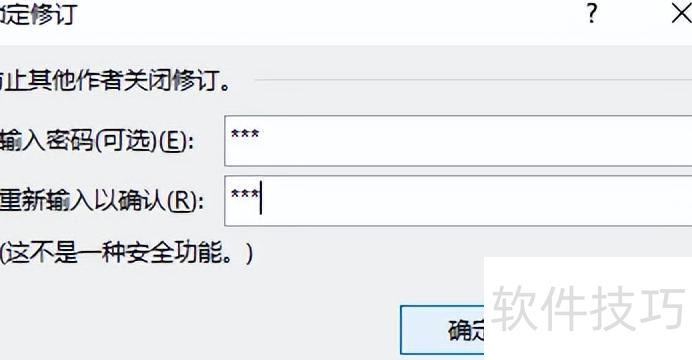
设置锁定修订后,如需关闭修订功能,必须先解除锁定。点击按钮下方的下拉箭头,在弹出菜单中选择,随后在出现的对话框内输入预先设定的密码,最后点击按钮,即可完成解锁操作。
插入批注后,批注框将显示审阅者姓名(默认为Administrator);对文档进行修订时,将鼠标悬停在修订内容上,弹出的提示框也会显示对应审阅者姓名。如需更改姓名,可按如下步骤操作:点击→,打开对话框,在选项卡下的区域中,修改用户名和缩写两项内容,输入新的名称信息后,点击按钮完成设置。此后所有批注与修订均会以新名称显示,便于区分不同用户的编辑记录。
审阅文档时,若需删除特定审阅者的批注,可按以下步骤操作,仅清除指定人员的批注内容,保留其他审阅信息。
第一步:选择要显示的审阅人员。
切换至选项卡,点击组中的按钮,在下拉菜单中选择。在级联列表中设定需显示的审阅者。本例仅需显示的批注,因此取消勾选,使其批注内容不显示,从而只保留指定用户的修订信息。
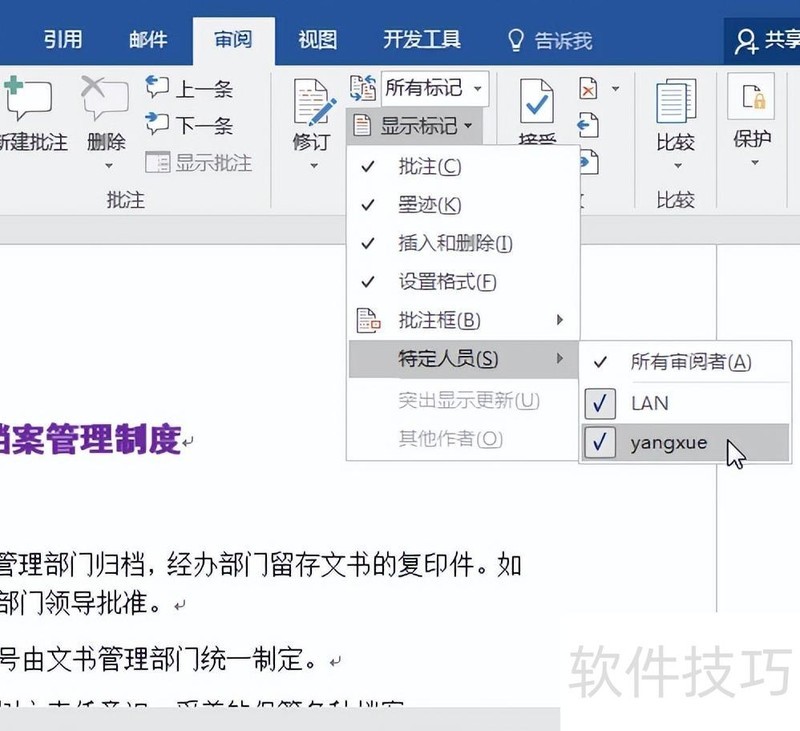
第二步:移除指定人员的注释内容。
此时文档仅显示审阅者LAN的批注,点击组中按钮下方的下拉箭头,在弹出的菜单中选择,即可将LAN所添加的全部批注彻底清除。
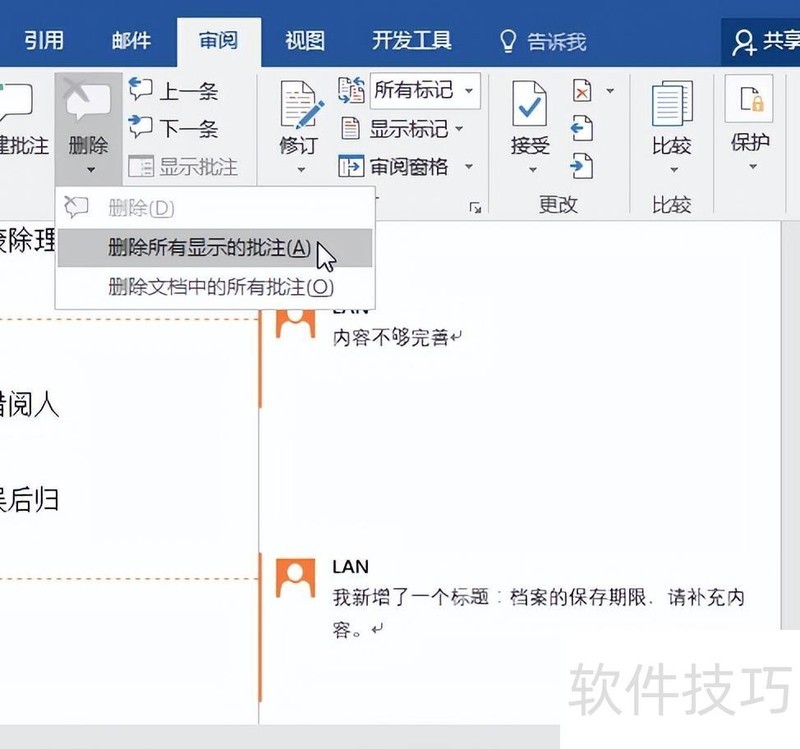
可通过审阅窗格查看文档中的批注与修订,操作步骤如下所示。
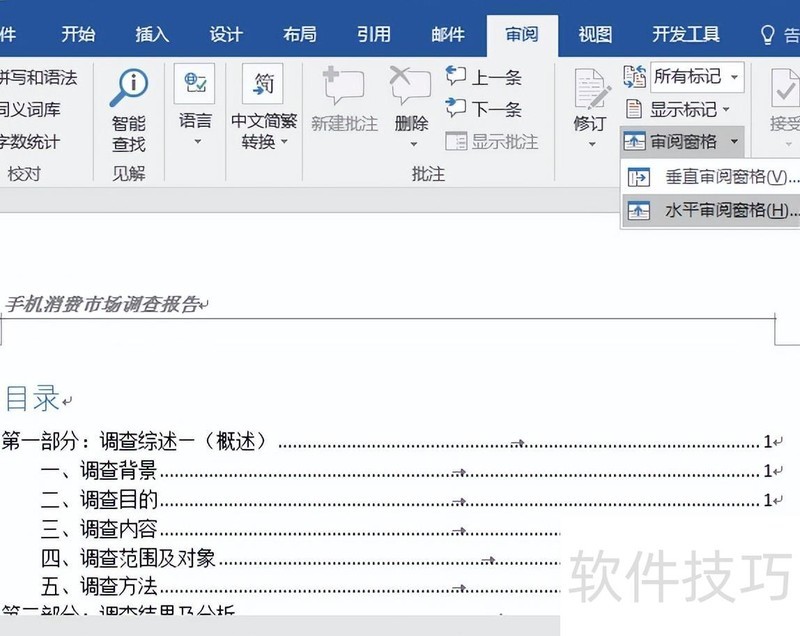
第一步:选择水平审阅窗格。
切换至选项卡,点击组中按钮旁的下拉箭头,弹出的菜单包含和两种模式,用户可根据需要选择。此处选择以方便查看修订内容。
在水平审阅窗格中查看修改内容。
文档的批注和修订内容可在窗口下方的审阅窗格中查看。
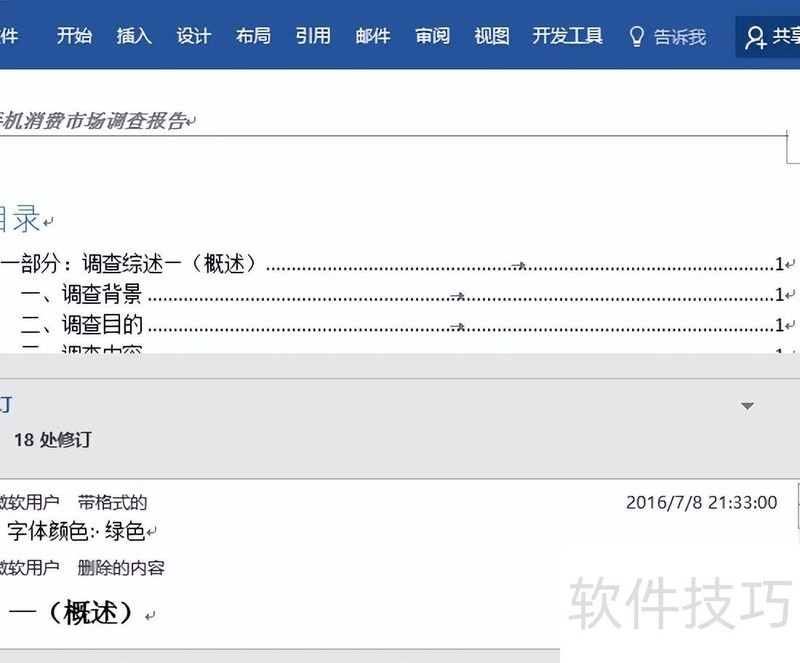
步骤三:找到具体的批注或修改内容。
在审阅窗格中点击批注或修订,文档将自动跳转至对应位置。