
很多人用icloud,照片越存越多,手机空间不够用,这时候,大家就会想,icloud怎么删除照片呢,其实,删除云端照片并不难,但操作前,得先搞清楚几个关键点,不然可能删错,或者本地照片也没了,今天,我们就来聊聊,怎么安全又高效地,管理你的icloud照片。
先看删除前的准备
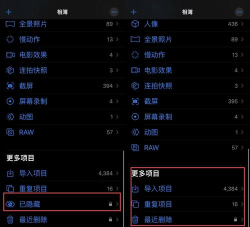
删除之前,一定要先确认,你的照片同步设置,打开手机设置,找到照片选项,看看“icloud照片”是否开启,如果开启了,那手机和云端是同步的,你在任何一端删除,另一端也会跟着删,所以,如果你只想清空云端,但保留手机里的,那就得先关闭这个同步,或者,把重要的照片,先备份到其他地方。
再看从设备上删除
最简单的方法,是从iphone或ipad上删,打开照片应用,找到你想删的照片,或者整个相簿,点击右下角的删除按钮,系统会提示你,这张照片将从所有设备删除,确认后,它就进入“最近删除”相簿了,这里要记住,在“最近删除”里,照片还会保留30天,30天后才会彻底消失,如果你想立刻清空,可以进去手动删除。
接着看从电脑上删除
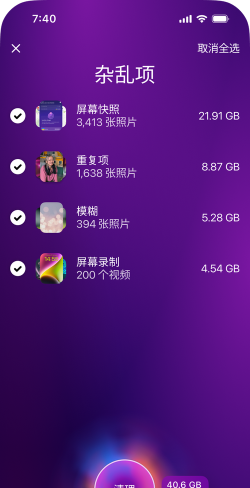
如果你习惯用电脑,也可以通过icloud官网操作,用浏览器登录www.icloud.com,输入你的apple id,然后点击照片图标,进入你的云端相册,在这里,你可以选择单张或多张照片,然后点击右上角的删除图标,同样,这些照片会先进入“最近删除”文件夹,需要你再次清空,电脑上操作,视野更开阔,适合批量管理。
最后看彻底清理与空间释放
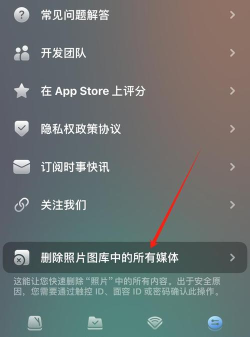
删除了照片,怎么知道空间释放了,有时候,你删了照片,但icloud存储空间,并没有立刻变化,这是因为系统需要时间处理,通常等一会儿,或者重启下设备,就能看到变化了,如果你想彻底清理,记得去“最近删除”相簿,再清空一次,这样,空间才会真正还给你,管理好云端照片,手机也能更流畅。
删除icloud照片,关键是想清楚,你到底要删哪里的,操作时细心一点,别误删了珍贵回忆,定期整理相册,养成好习惯,手机和云端,就都能轻松不少了。






















