
Excel提供多种预设工作表样式,用户亦可按需自定义。其他工作表需应用相同格式时,直接套用已创建的样式,操作便捷,显著提升效率,节省大量重复设置的时间。
首先打开需处理的Excel文件,并将其窗口最大化,以便更清晰地查看内容。
在打开的Excel界面中,点击开始选项卡,再单击工具栏中的套用表格格式按钮。
从下拉菜单中选择新建表样式命令。
此时弹出对话框,在栏输入样式名称。
在表元素列表中选中一项,点击格式按钮即可设置其格式。
在对话框中,按需设置字体、边框与填充,确认后即可完成新工作样式表的创建。
选中整个表格,点击,在中选择已创建的样式,确认后即可应用该样式。
打开表格,选中目标区域,点击顶部开始选项。
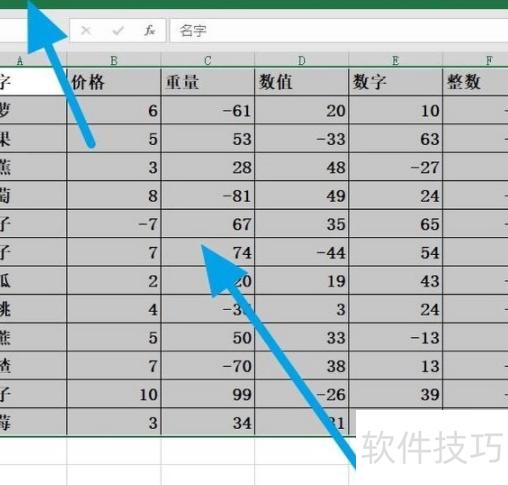
在开始菜单中找到条件格式,点击其下方的小箭头。
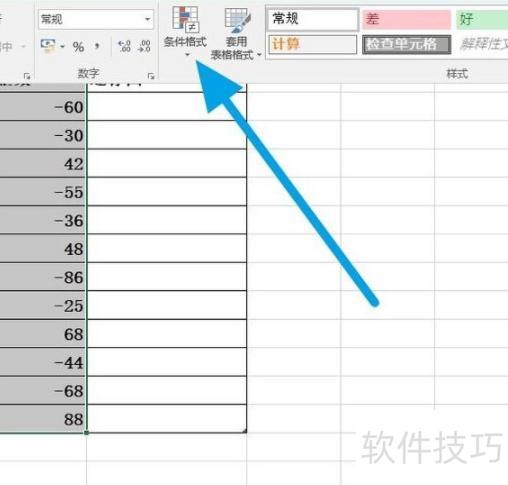
在下拉菜单中,有丰富多样的条件格式可供选择,按需选取后点击确认即可。
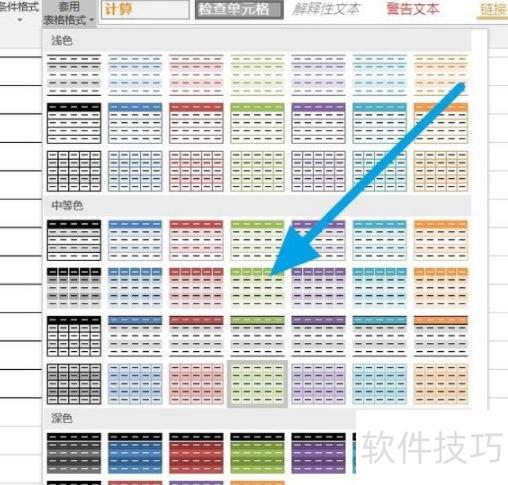
选中表格区域应用条件格式后,上方标签会出现不美观的小箭头,需将其取消,以保持界面整洁。
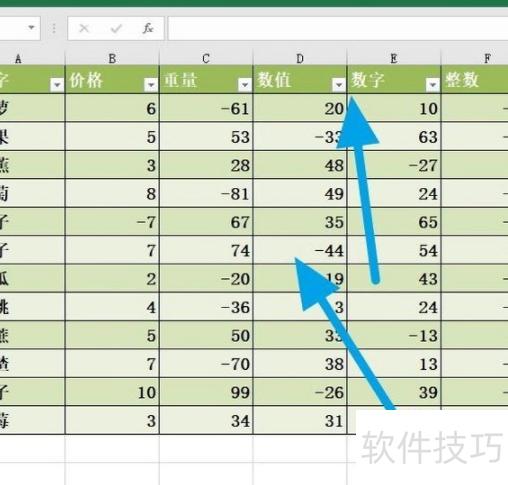
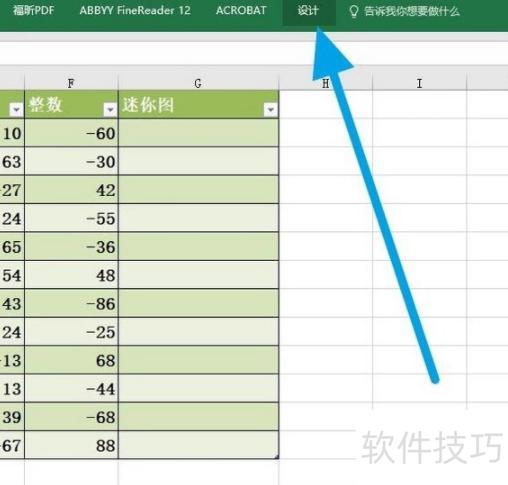
在功能区页面,找到筛选按钮功能,取消其前方的勾选状态。
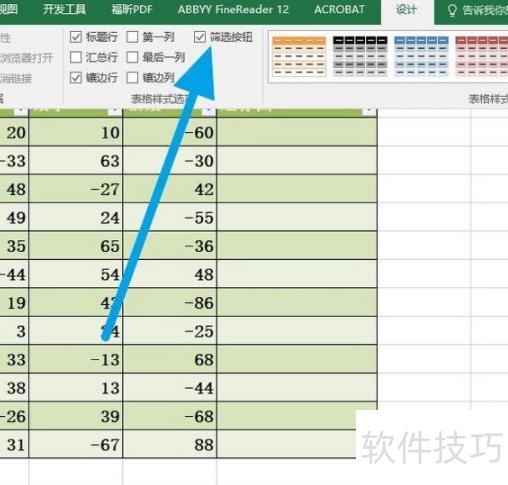
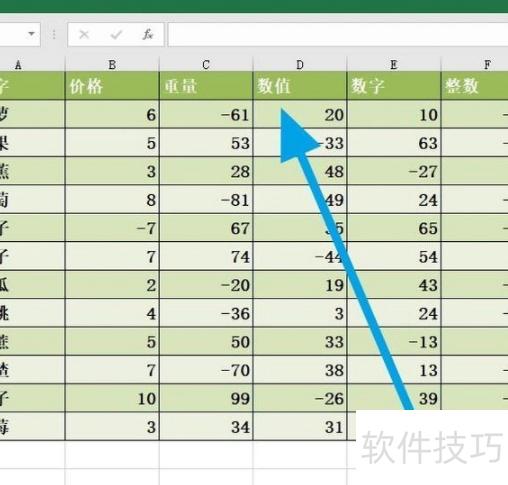
此时标签上的小箭头消失,表格区域显得整洁美观,整体视觉效果更加清爽干净。
在Excel中设置单元格图案样式,需通过格式选项进行操作。
打开Excel,选中目标单元格,右击鼠标,即可弹出操作菜单。
在扩展框中点击设置单元格格式,随即弹出相应对话框。
在对话框中选择填充,进入后找到图案样式选项。
点击图案样式下的方框或下拉箭头,弹出多种样式后,按需选择即可。
选择图案样式后,可点击图案颜色下方的色块或下拉箭头,选取心仪颜色,最后点击确认,即可为单元格添加彩色图案。




















